

¿En qué Dashivo quieres iniciar sesión?
Tus propios teléfonos o la flotilla de tu empresa. Cada uno tiene su propia cuenta.
¿Eres nuevo en Dashivo Pro? Habla con nosotros y configuramos tu empresa.
Kilometraje para los impuestos
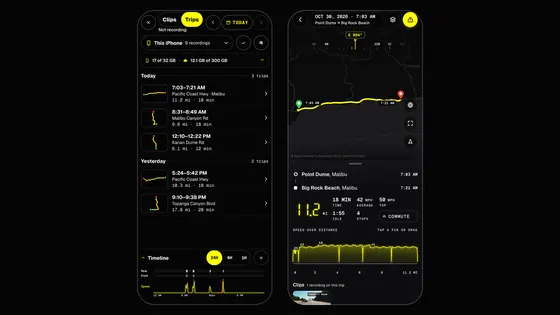
Cada viaje queda en un mapa y en tu registro de kilometraje mientras manejas. Expórtalo en PDF o CSV para la temporada de impuestos.
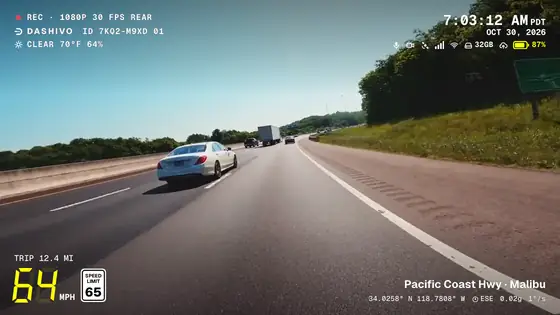
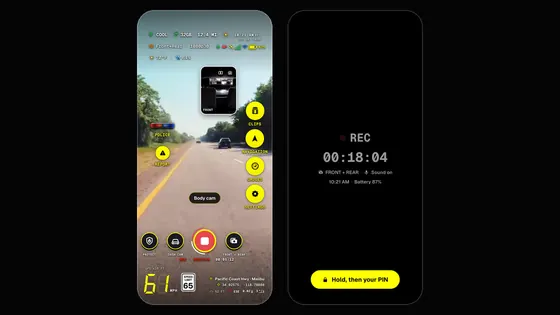
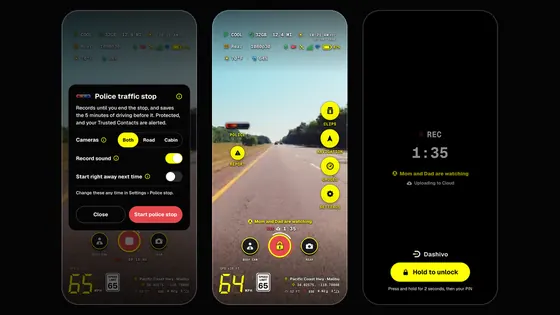
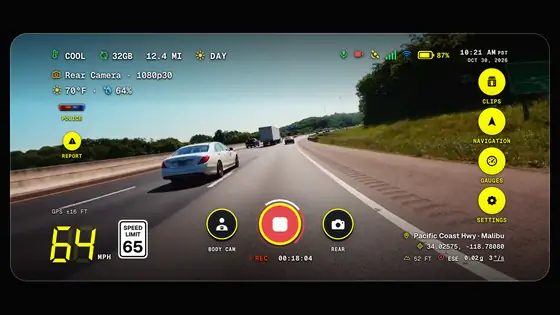
Cuadro ilustradoNo es un video real
La situación
Manejas por trabajo: visitas a clientes, compras de material, mandados del negocio. En temporada de impuestos, tu contador te pide tus millas de negocios.
Paso a paso
Todo el año Los viajes se registran solos
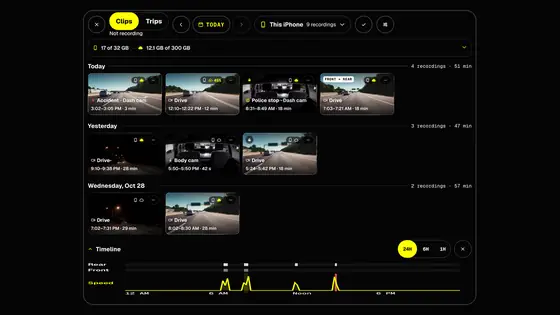
Mientras Dashivo™ graba, cada viaje queda registrado; un viaje termina tras cinco minutos estacionado.
Cada día Millas en el HUD
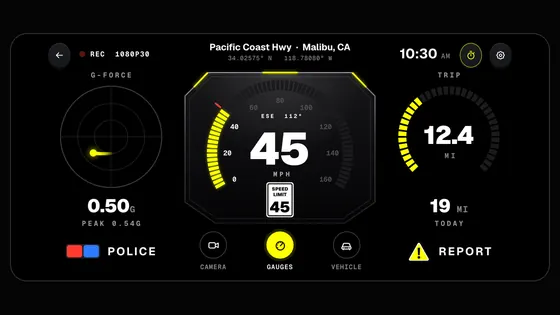
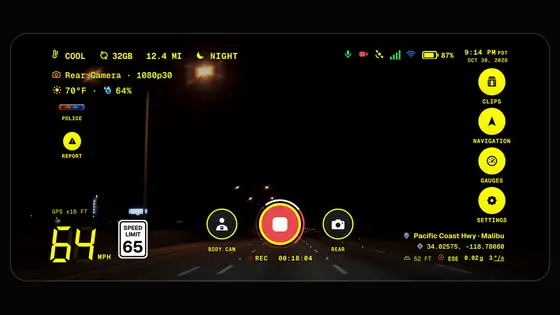
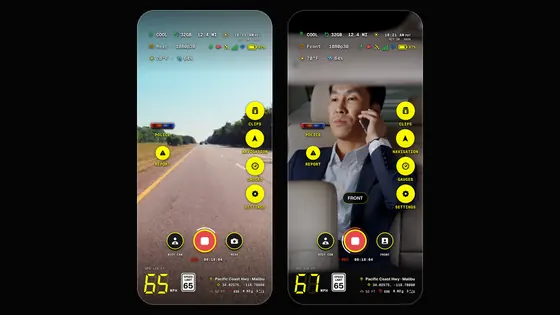
El HUD muestra arriba las millas de este viaje mientras manejas, y el sello las lleva en cada cuadro.
Cuando quieras La pantalla Kilometraje
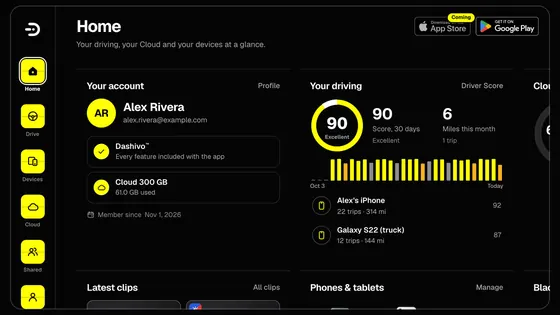
Abre Settings › Driving & miles para ver cada viaje en un mapa, hoy, la semana, el mes y una gráfica de 30 días.
En temporada de impuestos Exporta para declarar
Etiqueta cada viaje como de negocios, trayecto al trabajo o personal, y luego exporta el registro para el IRS en PDF o CSV.
Con la Black Box El registro completo
Con Black Box OS (Beta), tu registro también se guarda en tu Black Box, y cada edición se guarda como una entrada nueva.
Maneja como siempre. Las millas se suman solas.
Lo que te llevas
- Tus viajes y millas diarias, medidos por GPS.
- Una gráfica de 30 días, la semana, el mes y el año de un vistazo.
Bueno saberlo
Las millas vienen del GPS como registro de tu manejo; conserva lo que te pida tu contador. Exporta el registro en PDF o CSV desde la app. Esto no es asesoría fiscal.
 Muy pronto