¿En qué Dashivo quieres iniciar sesión?
Tus propios teléfonos o la flotilla de tu empresa. Cada uno tiene su propia cuenta.
¿Eres nuevo en Dashivo Pro? Habla con nosotros y configuramos tu empresa.
Clips y evidencia
Con nombre al segundo, protegidos y fáciles de guardar y compartir.
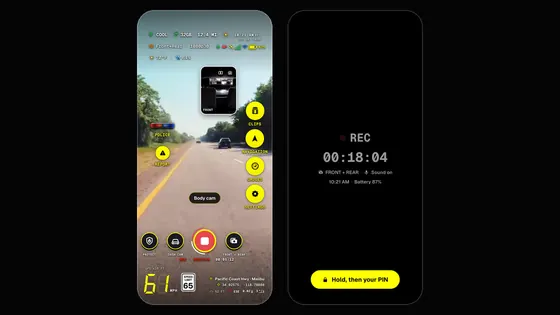
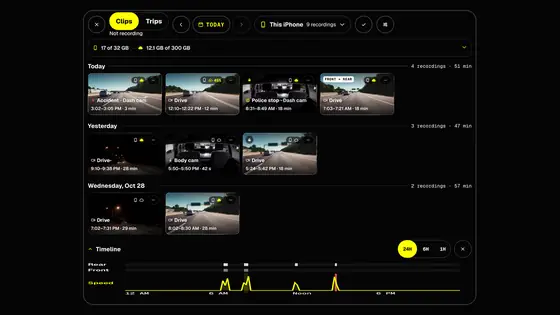
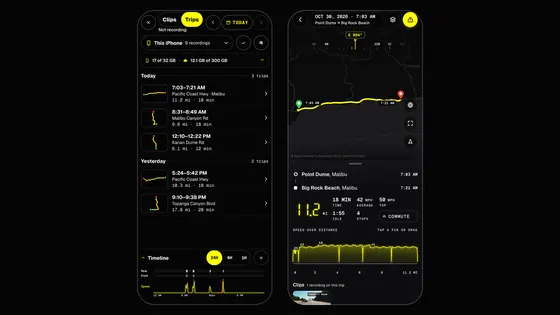
Cada grabación que hace Dashivo™ se queda en tu teléfono: un mosaico por grabación, por día, de la más nueva a la más antigua, con una línea de tiempo del día debajo. Toca una y se reproduce de principio a fin, con tu velocidad y su ruta en un mapa que sigue el trayecto. Protégela del bucle, guárdala en Fotos o en la Galería, o compártela con cualquier app de tu teléfono: la carretera, la cabina o ambas, como el original o una copia más pequeña para mensajes, recortada a la parte que importa. Cada archivo lleva la fecha, la hora al segundo y la cámara en su nombre, y cada cuadro lleva el sello.
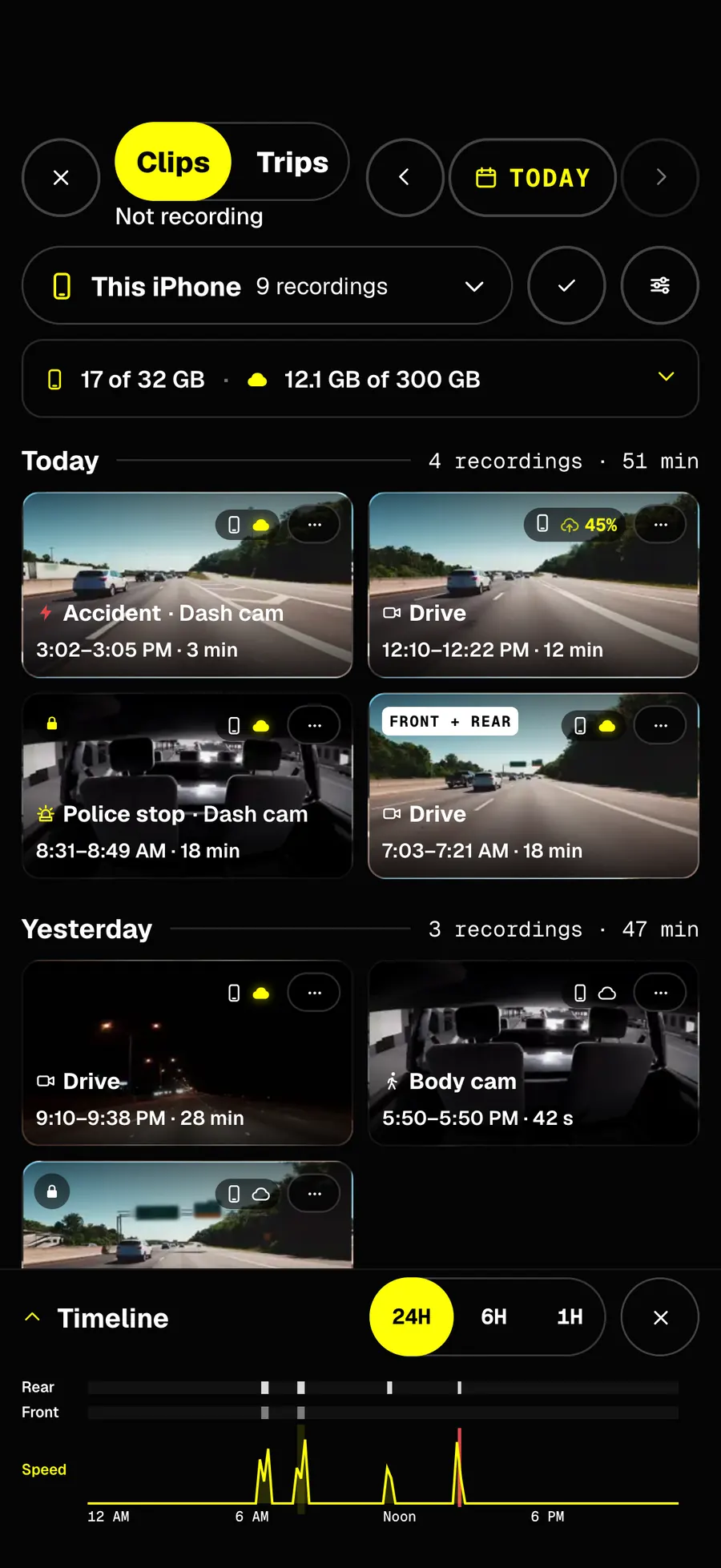
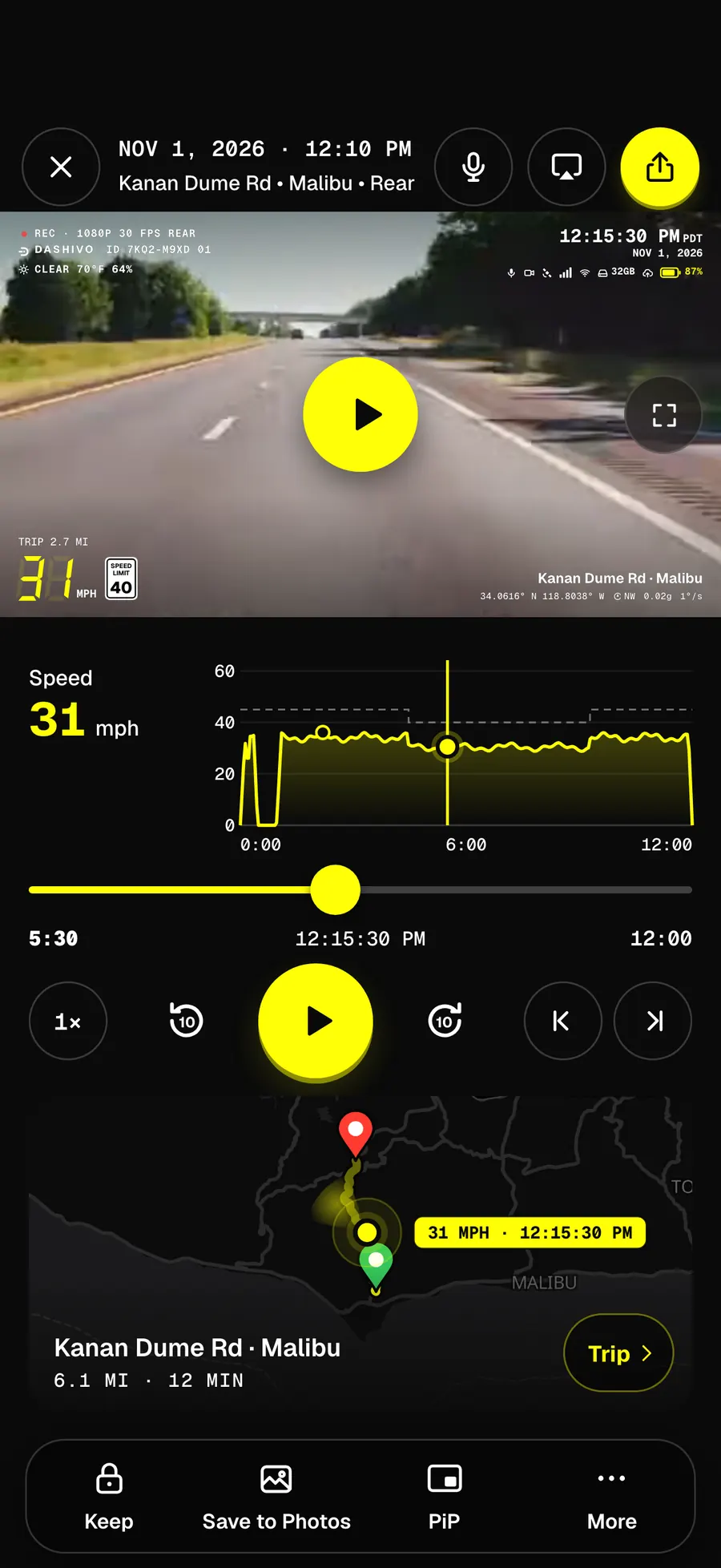
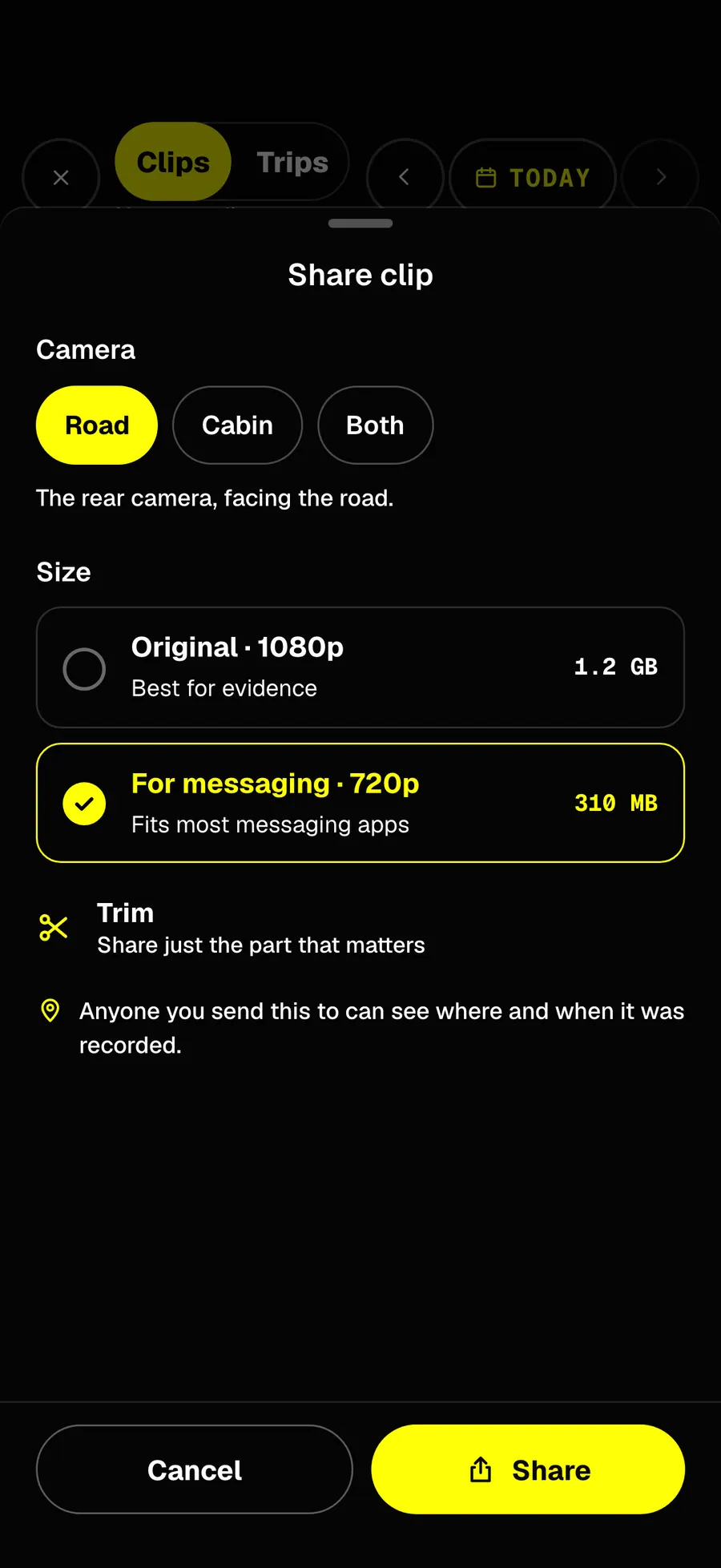
Dashivo 1.3 en iPhone, con grabaciones de muestra.
Dónde están tus clips
- Clips
- En la app: un mosaico por grabación, por día, de la más nueva a la más antigua, con filtros para paradas policiales, clips protegidos y más. Toca una para reproducirla, protegerla, compartirla o guardarla.
- Fotos
- En iPhone, Save to Photos agrega una copia a tu fototeca. Dashivo solo puede agregar a Fotos; nunca ve lo que contiene.
- Archivos
- En iPhone, los videos están en la app Archivos, en En mi iPhone › Dashivo, listos para copiar a una computadora.
- Galería
- En Android, los clips también aparecen en el álbum Dashivo de la Galería, a menos que los mantengas dentro de Dashivo con el bloqueo de la app.
- USB-C
- Un teléfono Android graba directo a una memoria USB-C o un SSD. Las apps de iPhone no pueden grabar en USB.
- El bucle
- Los trayectos nuevos reemplazan a los más antiguos dentro del espacio que le das a Dashivo, 32 GB para empezar. Tus propias fotos y apps nunca se tocan.
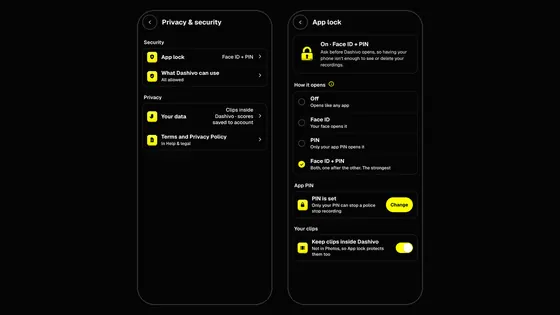
Una copia guardada en Fotos o la Galería queda fuera del alcance del bucle. Con el bloqueo de la app puedes mantener los clips solo dentro de Dashivo: fuera de la app Archivos o la Galería, y fuera de sus respaldos.
Nombrado al segundo
- 2026-09-27_20-41-52_Front.mp4Cámara corporal · cámara frontal
- 2026-09-27_20-41-52_Rear.mp4Cámara corporal · cámara trasera, mismo segundo
- 2026-09-27_18-12-07_Rear.mp4Dash cam
La trasera es la cámara posterior del teléfono, la que mira al camino en modo Dash cam. En modo cámara corporal, las cámaras frontal y trasera graban a la vez, cada una en su propio archivo, lado a lado en la lista. La hora es la del reloj del propio teléfono cuando empezó el clip, así que los clips de varios teléfonos también coinciden.
Cómo funciona
- 01
Maneja con Dashivo en pantalla. El modo Dash cam graba de forma continua, en bucle, dentro del espacio que elijas.
- 02
Toca Clips en el HUD: cada grabación por día, de la más nueva a la más antigua, con la línea de tiempo del día. Los filtros la reducen a paradas policiales, clips protegidos y más.
- 03
Toca una grabación para reproducirla de principio a fin, con su velocidad y su ruta en el mapa. Protégela, compártela o guárdala en Fotos (la Galería en Android).
- 04
¿Necesitas los archivos? En iPhone están en la app Archivos; en Android, graba directo en una memoria USB-C.
Honestos sobre el borrado
Si solo están en el teléfono, quien lo tenga puede borrarlos.
Un clip que solo vive en tu teléfono está tan seguro como el teléfono. El bloqueo de la app ayuda: sin tu PIN, nadie puede ver, compartir ni eliminar clips dentro de Dashivo, y puedes mantenerlos fuera de la app Archivos y de la Galería. Pero cualquiera con tu teléfono desbloqueado aún puede eliminar la app, y si se llevan o borran el teléfono, sus clips se van con él. La respuesta es una copia lejos del teléfono.
- Copia los importantes a una computadora
- Android: graba en una memoria USB-C
- Dashivo Cloud, cifrado en tu teléfono
- Black Box OS (Beta)
Estado actual
Funciona hoy
- Clips por día, un mosaico por grabación, con filtros
- Reproduce una grabación completa con su velocidad y su mapa; protégela, compártela, recórtala o guárdala
- App Archivos en iPhone, cada archivo nombrado al segundo
- El sello en cada cuadro
- Grabación en memoria USB-C en Android
- Bloqueo de la app: mantén los clips dentro de Dashivo
Con Dashivo Cloud
- Los clips importantes, guardados hasta que tu almacenamiento se llena, reemplazando primero los más antiguos; las paradas policiales y los accidentes nunca se reemplazan
- Video de paradas policiales subido en cuanto empieza la parada
- Copias en tu propio Google Drive, o iCloud Drive en iPhone
Black Box OS (Beta)
- Cada clip copiado a la unidad propia de la Black Box, sin conexión, por su propio Wi-Fi
- Los 10 minutos antes de una parada, protegidos en la Black Box
Cada cuadro,
sellado.
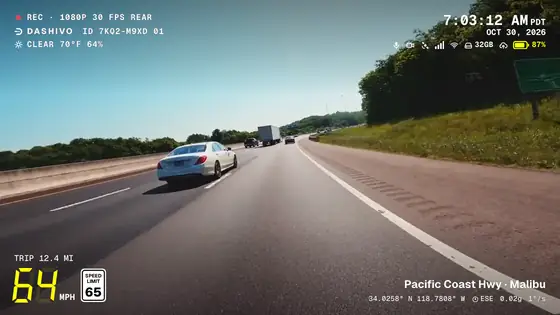
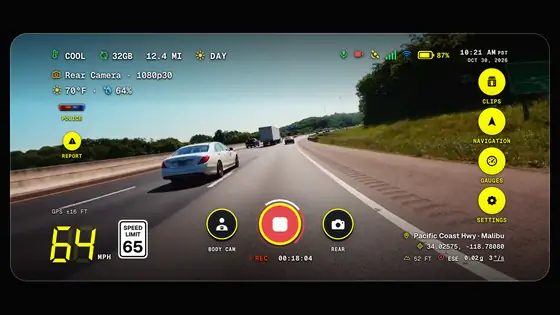
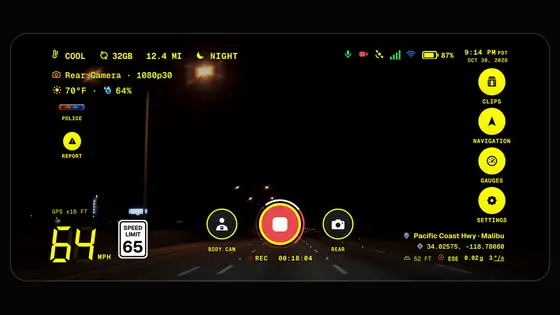
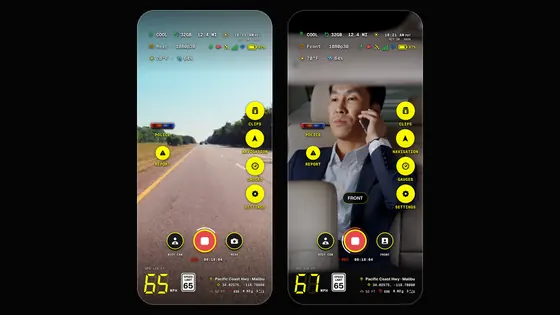
Dashivo incrusta los datos en la imagen mientras graba. Arriba a la izquierda: REC con la calidad, los cuadros por segundo y la cámara, el ID de evidencia de la grabación y el clima. Arriba a la derecha: la hora al segundo, la fecha y el estado del teléfono. Abajo a la izquierda: tu velocidad, el límite de velocidad y el viaje. Abajo a la derecha: la calle y la ciudad, las coordenadas GPS, el rumbo, la fuerza G y la velocidad de giro en °/s. Es parte del video, así que se ve en cualquier reproductor y en cada copia que compartas, vertical u horizontal. Elige qué partes en Configuración › Video › Sello en el video.
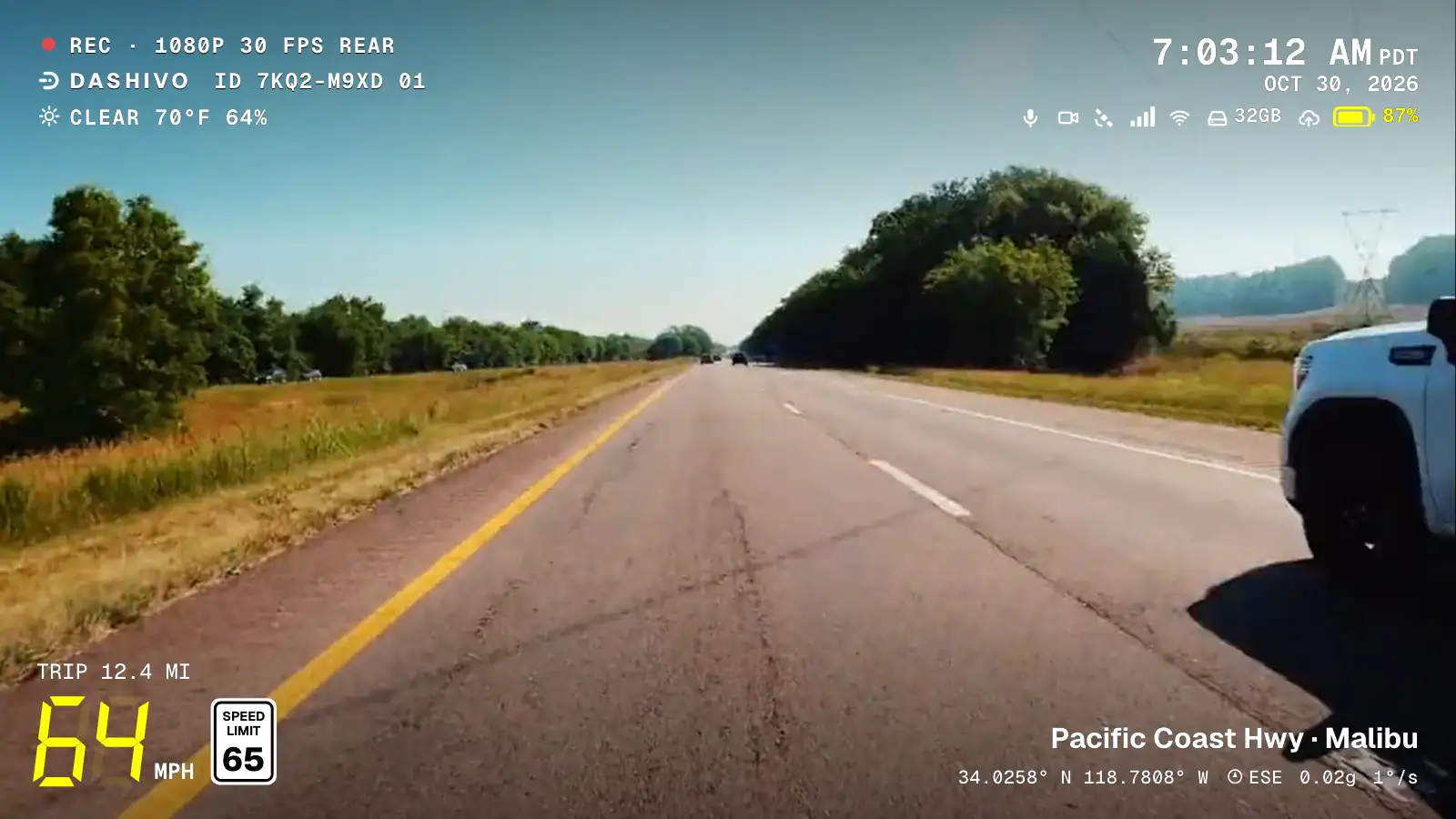
- REC, calidad y cámaraArriba a la izquierda, como REC · 1080P 30 FPS REAR: la calidad, los cuadros por segundo y qué cámara, REAR o FRONT.
- ID de evidenciaBajo REC, junto a la pequeña marca de Dashivo: el mismo código en cada cuadro de una grabación, para que un cuadro se pueda relacionar con su original.
- ClimaLa tercera línea a la izquierda: el cielo, la temperatura y la humedad, donde la fuente del clima permite mostrarlo en video.
- Hora, fecha y estadoArriba a la derecha: la hora al segundo con la zona horaria, la fecha, luego sonido, cámara, GPS, señal, almacenamiento, subida y batería.
- Velocidad, límite y viajeAbajo a la izquierda: tu velocidad por GPS en mph o km/h, el letrero del límite de velocidad y el viaje hasta ahora.
- Dónde estabasAbajo a la derecha: la calle y la ciudad, las coordenadas GPS, el rumbo, la fuerza G y la velocidad de giro en °/s.
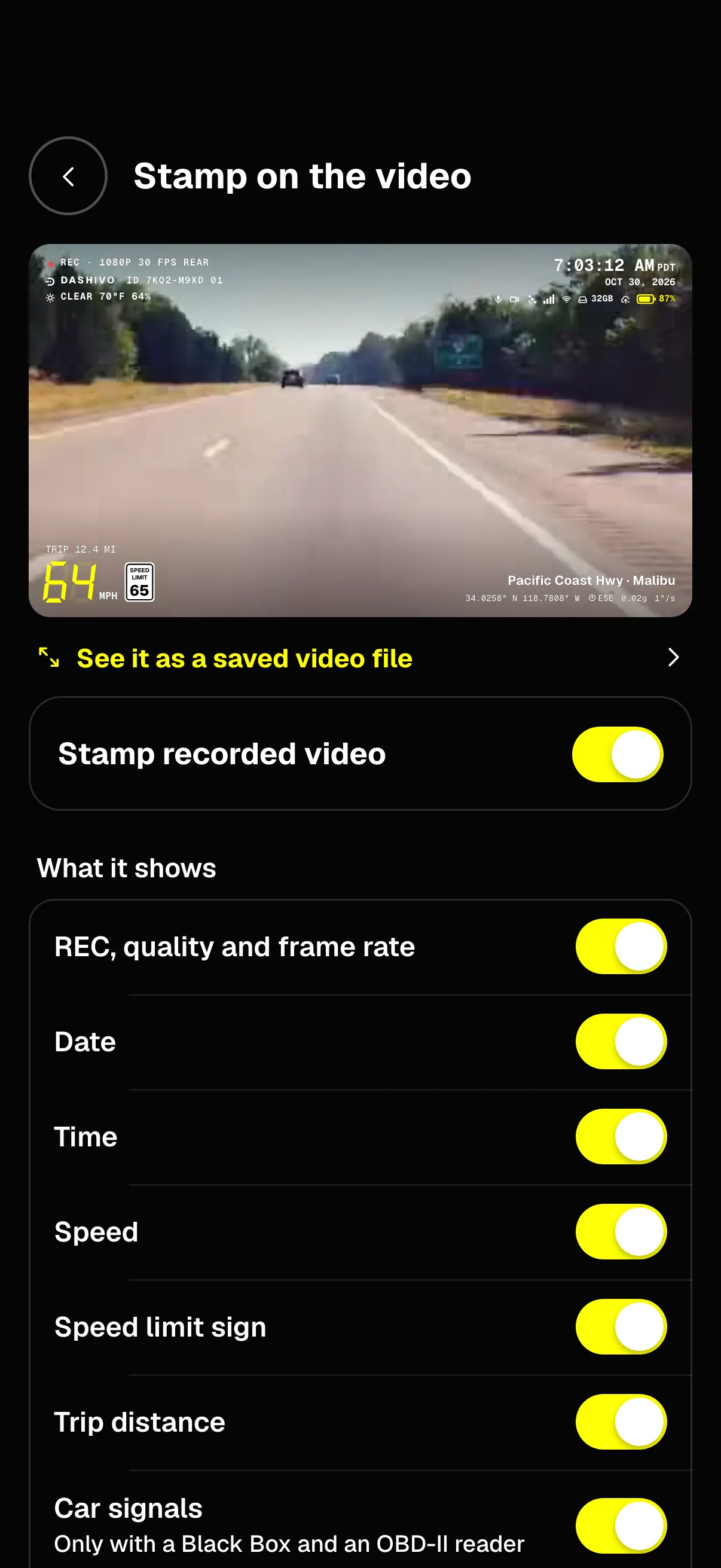
- Vista previaCómo se verán tus grabaciones, con lo que elegiste.
- El archivo guardadoUn cuadro completo, tal como lo muestra el archivo de video guardado.
- Sello activadoIncrustado en el propio video, así que aparece en cualquier reproductor y en cada copia.
- Qué muestraDoce partes, cada una con su propio interruptor, desde REC y la hora hasta las coordenadas GPS y el ID de evidencia.
- Señales del autoLos testigos del propio auto, solo con una Black Box y un lector OBD-II.
Conserva los archivos originales tal como salieron del teléfono, comparte copias y no los edites. El sello muestra lo que grabó el teléfono, pero nadie puede prometer cómo se usarán las grabaciones: eso depende de las aseguradoras, los tribunales y las personas con quienes las compartes. Esto no es asesoría legal.
Paradas policiales,
a salvo.
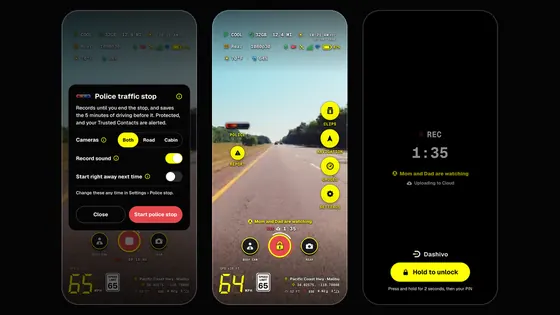
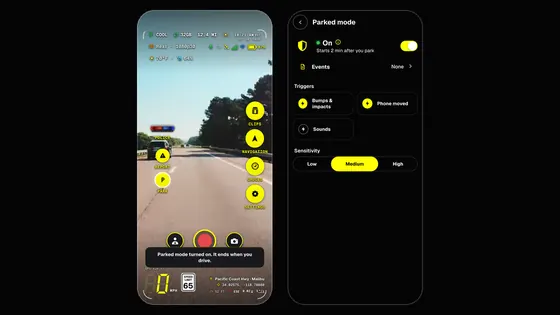
Toca POLICÍA y todas las cámaras graban hasta que la termines, sin límite de tiempo. Se guarda en segundo plano cada pocos segundos, así que cada parte queda a salvo en segundos, aunque te quiten el teléfono, se golpee o se apague. La parada, y los 10 minutos anteriores, quedan a salvo de la grabación en bucle en tu teléfono, y en Clips la parada es un mosaico propio, marcado Parada policial.
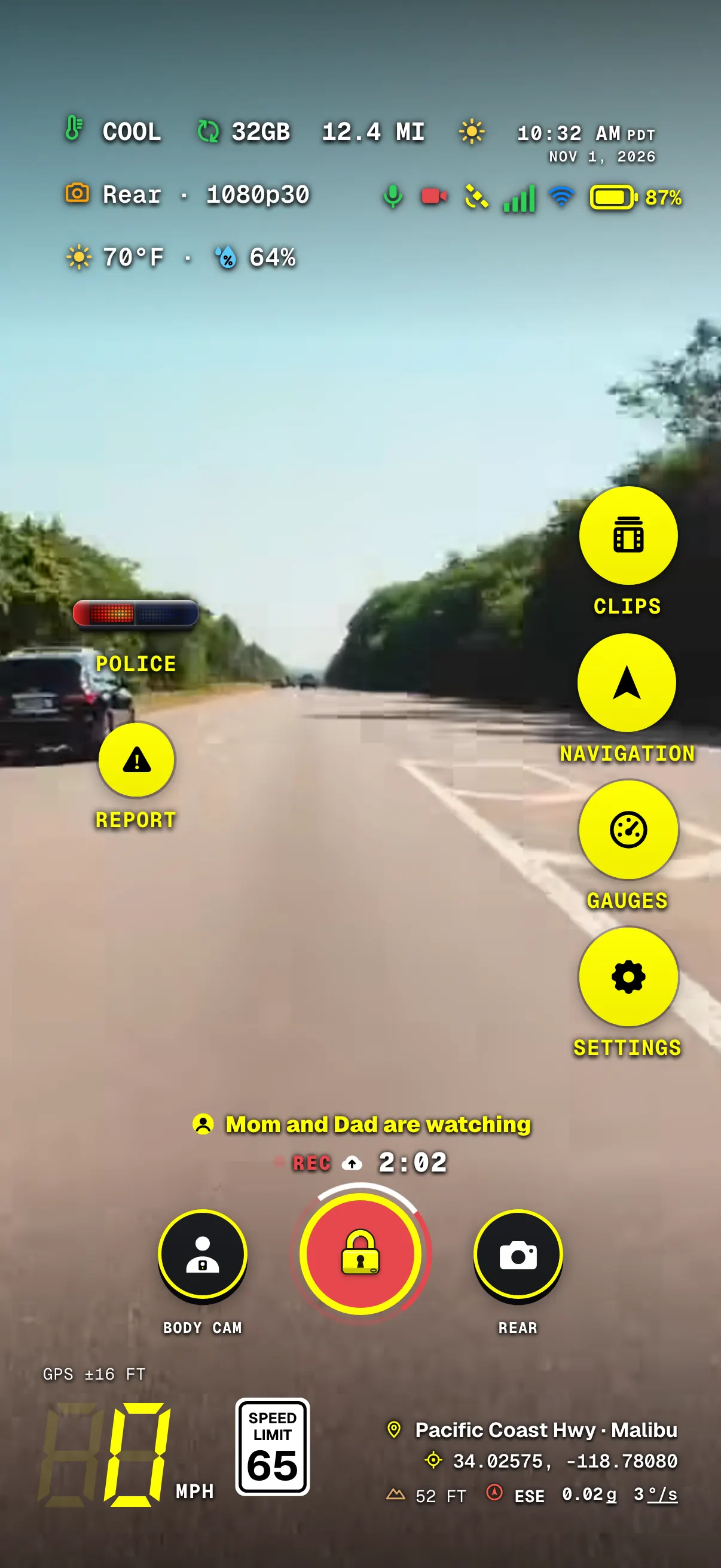
- POLICETodas las cámaras siguen encendidas hasta que terminas la parada, guardándose cada pocos segundos.
- El reloj de la paradaGRAB y cuánto lleva la parada. La grabación nunca se detiene por ella.
- ProtegidaEl botón de grabar se convierte en un candado: la parada queda a salvo del bucle.
- Quién está viendoCon Dashivo Cloud, los contactos de confianza que están viendo la parada en vivo.
- ClipsLa parada es un mosaico propio, marcado Parada policial, con un filtro.
Si solo están en el teléfono y alguien se lo lleva o lo borra, los clips se van con él. Dashivo Cloud sube el video de la parada en cuanto empieza, y una Black Box con Black Box OS (Beta) recibe una copia de cada parte y protege los 10 minutos anteriores a la parada.
 Muy pronto