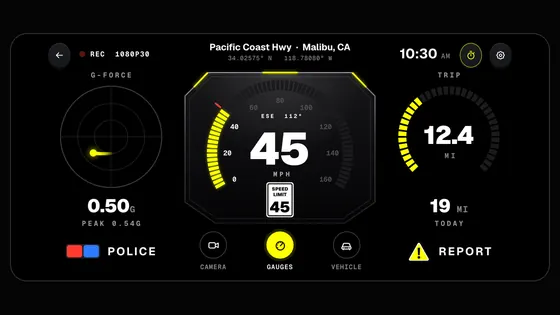
¿En qué Dashivo quieres iniciar sesión?
Tus propios teléfonos o la flotilla de tu empresa. Cada uno tiene su propia cuenta.
¿Eres nuevo en Dashivo Pro? Habla con nosotros y configuramos tu empresa.
Configura y maneja.
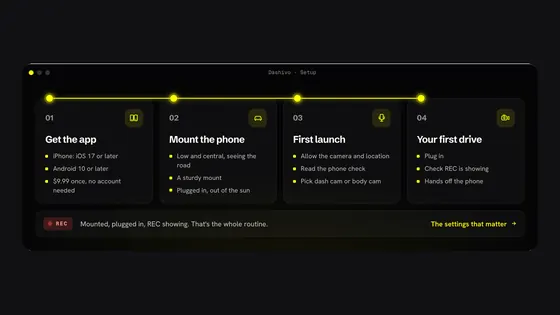
Cuatro pasos desde descargar la app hasta tu primer trayecto: dónde va el teléfono, qué permitir y los pocos ajustes que vale la pena revisar.
Lo haces una sola vez. Después solo lo conectas, revisas que Dashivo™ muestre REC y manejas. Todo lo que hace en el camino ocurre solo.
- 01Descarga la app
- iPhone: iOS 17 o posterior
- Android 10 o posterior
- US$9.99, pago único, sin necesidad de cuenta
- 02Coloca el teléfono
- Abajo y al centro, viendo el camino
- Un soporte firme
- Conectado y fuera del sol
- 03Primer inicio
- Permite la cámara y la ubicación
- Lee la revisión del teléfono
- Elige Dash cam o cámara corporal
- 04Tu primer trayecto
- Conéctalo
- Revisa que aparezca REC
- No toques el teléfono
En el soporte, conectado y con REC en pantalla. Esa es toda la rutina.
Los ajustes que importanPaso 1 de 401
Descarga
la app.
Dashivo funciona en el teléfono que ya tienes. No hay nada más que comprar.
iPhone
iOS 17+iOS 17 o posterior. Las cámaras frontal y trasera a la vez (en cámara corporal o Dash cam) requieren un iPhone XS o XR o más reciente.
Android
10+Android 10 o posterior. Que ambas cámaras puedan grabar a la vez depende del teléfono. La app revisa el tuyo.
Ya en Google Play, pronto en el App Store. La insignia del App Store se vuelve un enlace el día en que esa ficha se publique.
 Muy pronto

- US$9.99, pago único, todas las funciones incluidas
- No necesitas cuenta para grabar
- Tus videos se quedan en tu teléfono
Paso 2 de 402
Coloca el
teléfono.
Donde vea el camino sin taparte la vista. Configúralo una vez, estacionado.
- Deja libreEl parabrisas frente a ti es tu vista del camino. Nunca coloques el teléfono ahí.
- O arriba, detrás del espejoArriba en el vidrio, oculto detrás del espejo retrovisor.
- Ve el caminoLa cámara mira de frente a través del vidrio, no al tablero ni al cofre.
- Abajo, al centroEl mejor lugar: en el vidrio o en el tablero, lo más cerca del centro que puedas.
- Cable por la orillaOculto por la orilla del tablero, lejos del volante, hasta la toma USB.
- Un soporte firmeUno que mantenga el teléfono firme en los baches. Un teléfono que se mueve graba un video que se mueve.
- Vertical u horizontalAmbas funcionan. Elige la que mejor se adapte a tu auto y tu soporte.
- Mantenlo conectadoGrabar video todo el viaje consume más energía de la que la mayoría de los teléfonos aguanta solo con la batería.
- Fuera del sol directoCuando puedas, cerca de una salida de aire. Dashivo mantiene la calidad completa a menos que el teléfono dé su aviso de calor más alto.
- Revisa las reglas de tu estadoAlgunos estados limitan qué puede ir en el parabrisas, y dónde. Leyes de grabación
- Antes de manejarConfigúralo estacionado. Muchos estados tienen leyes de manos libres para el uso del teléfono al manejar.
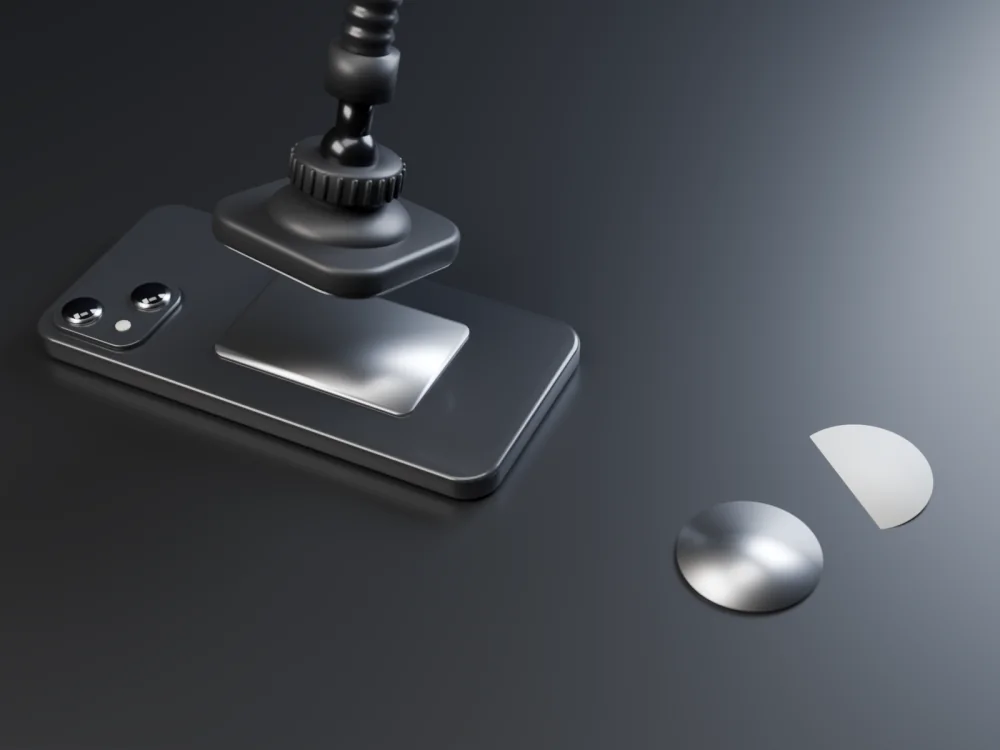
Un soporte magnético que puedes orientar
Un soporte magnético con brazo flexible es lo más fácil: el teléfono se pone y se quita de un clic, el brazo se dobla y la cabeza se inclina, gira y rota. ¿También grabas la cabina (Dash cam, frontal y trasera)? Colócalo en el centro del parabrisas, justo debajo del espejo, donde tu estado lo permita, para que la cámara frontal vea por encima de los asientos hasta ambas puertas traseras. El tablero o la consola también funcionan.
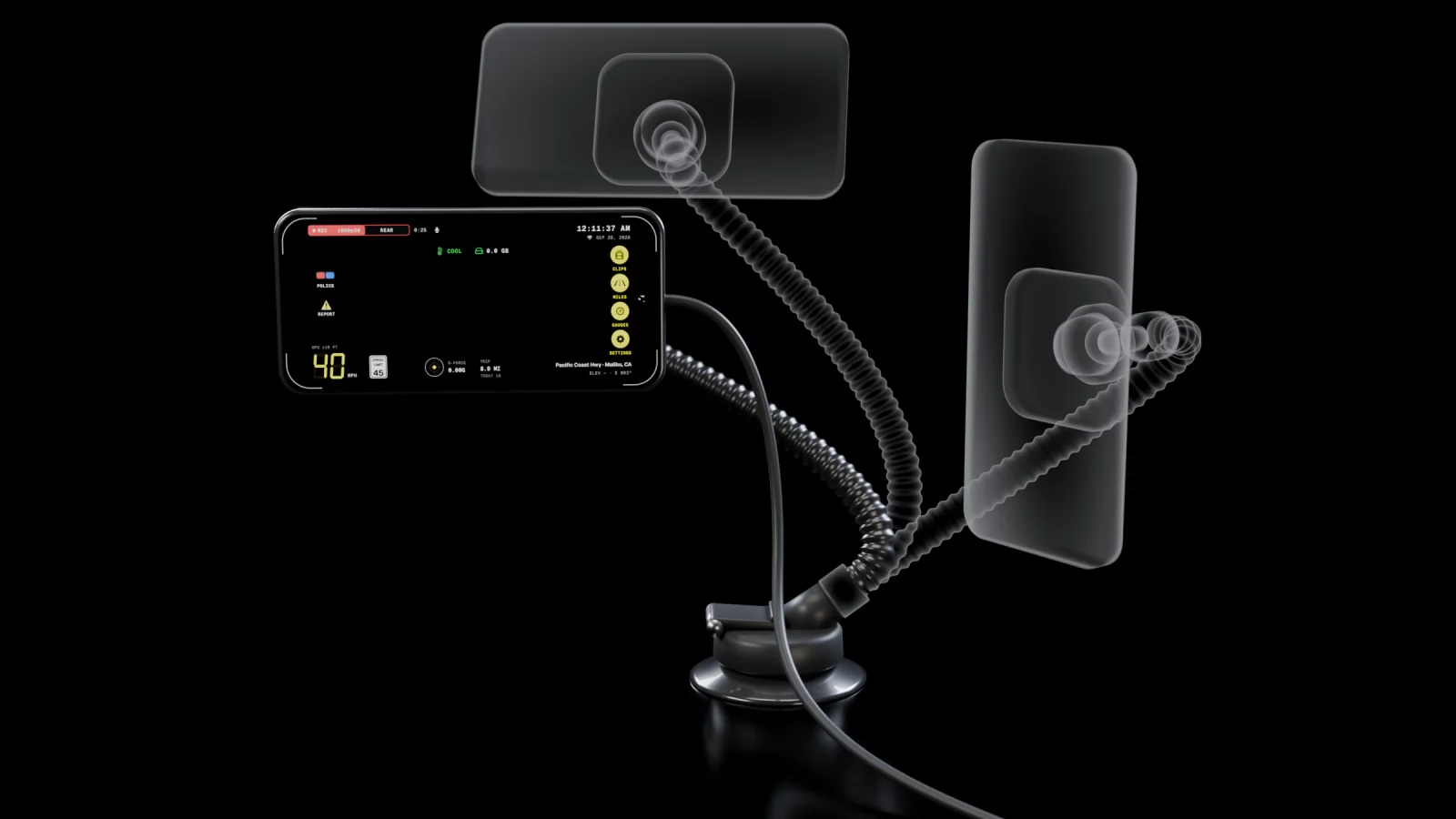
- DoblaEl brazo mantiene cualquier curva, así que el teléfono queda justo donde lo quieres.
- Inclina y orientaLa rótula apunta la cámara trasera al camino y la cámara frontal a las dos puertas traseras.
- GiraHorizontal o vertical. El HUD gira con el teléfono.
Llevarlo como cámara corporal
Usa un arnés de pecho, una correa o el bolsillo de un chaleco, con la cámara despejada. En el pecho, la cámara que te mira solo ve tu camisa, así que elige la que mira hacia afuera en Settings › Body cam, o graba con ambas.
Más sobre la cámara corporalPaso 3 de 403
Primer
inicio.
Abre la app, permite lo que necesita, lee lo que dice de tu teléfono y elige un modo.
Lo que Dashivo pide
Puedes cambiarlos cuando quieras en la configuración de tu teléfono.
- CámaraPermitir
Para grabar. Nada funciona sin ella.
- UbicaciónPermitir
Para tu velocidad, el sello, el letrero de límite de velocidad y tus millas. Nada de eso se nos envía.
- MicrófonoPermitir
Para grabar sonido con tu video. Activado a menos que lo desactives; puedes grabar solo video.
- NotificacionesSi lo pide
Si la app lo pide: para avisarte cuando la grabación se detenga.
- Fotos o GaleríaCuando guardas
Solo cuando tú guardas un clip ahí.
La revisión del teléfono
Dashivo revisa tu teléfono y te dice con claridad qué pueden hacer sus cámaras, con el motivo de cada cosa.
- NocheEl sensor y la lente de la cámara principal
- 4KSi puede grabar en 4K
- Cámara corporalSi puede usar la frontal y la trasera a la vez
- Calor y antigüedadLa antigüedad del teléfono y su memoria
ExcelenteBuenoLimitado
¿No rinde bien de noche? Te dice qué teléfonos recomendamos. Qué teléfonos funcionan
Elige un modo
Settings › Mode
Dash cam
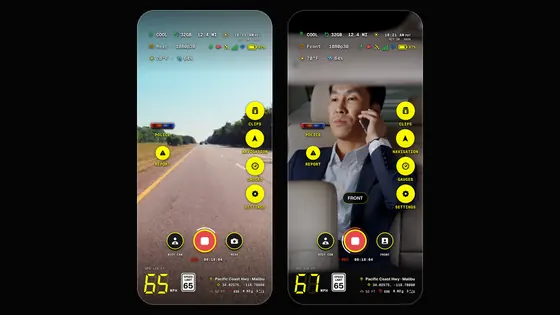
El camino a través del parabrisas, con la cámara trasera. También la cabina, con la cámara frontal, si quieres. Con sonido, a menos que lo desactives.
Cámara corporal
A pie o en bici: una cámara, o frontal y trasera a la vez, con sonido que puedes desactivar.
Cambia cuando quieras. El sello del video es el mismo en ambos. Dash cam · Cámara corporal
Los ajustes
que importan.
La configuración predeterminada funciona, así que puedes saltarte esto y manejar. Estos son los ajustes que vale la pena revisar una vez, con los nombres y opciones que verás en la app.
El amarillo marca con qué empieza la app.
VideoSettings › Video
En Settings › Dash cam. Rear graba el camino de enfrente. Front and rear agrega la cabina y a tus pasajeros al mismo tiempo, con sonido, cada cámara en su propio video 1080p. Camino y cabina
1080p es la opción predeterminada: se mantiene fresco y guarda más horas en el teléfono. 1440p (2K) tiene más detalle, se calienta más y ocupa más espacio. 4K tiene el mayor detalle, se calienta mucho y usa más espacio y batería. Una hora ocupa unos 4.6 GB en 1080p, 5.5 GB en 2K y 7.3 GB en 4K. Si el teléfono se calienta demasiado en 2K o 4K, Dashivo graba en 1080p hasta que se enfríe. En 2K y 4K, una parada policial pausa brevemente la cámara del camino para agregar la cámara frontal. Un teléfono que no puede grabar en 2K o 4K muestra Not on this phone.
Gran angular usa la lente ultra gran angular del teléfono para captar también los carriles y banquetas a tu lado, pero los detalles lejanos, como las placas, se ven más pequeños. Normal coincide con lo que ves por el parabrisas. Un teléfono sin lente ultra gran angular graba en Normal.
La grabación es continua. Internamente se guarda en segmentos, así que un archivo dañado nunca te cuesta un viaje completo, y no se pierde nada entre ellos.
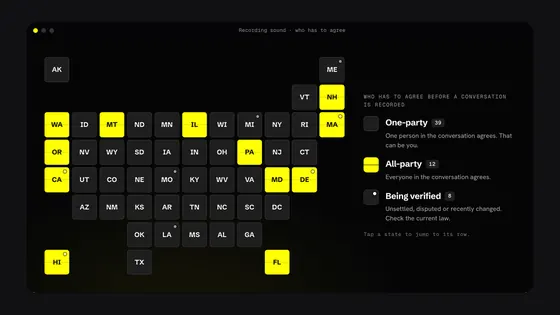
El sonido se graba con cada video: Dash cam, cámara corporal y paradas policiales. Desactívalo para grabar solo video. Algunos estados exigen que todos en una conversación estén de acuerdo antes de grabarla. Leyes de grabación
Advanced también incluye cuadros por segundo, detalle y tipo de archivo (HEVC o H.264).
AlmacenamientoSettings › Storage
Cuánto del teléfono puede llenar Dashivo con video, en pasos de 4 GB. Configuración muestra cuántas horas de manejo caben aproximadamente con tu calidad. Tus propias fotos y apps nunca se tocan.
Grabación continua en bucle, como toda cámara de tablero: lo nuevo reemplaza lo más antiguo. Si la desactivas, Dashivo deja 2 GB libres en su lugar.
En iPhone tus videos están en la app Archivos, en En mi iPhone › Dashivo, a menos que los guardes dentro de Dashivo con el bloqueo de la app.
Sello en el videoSettings › Dash cam
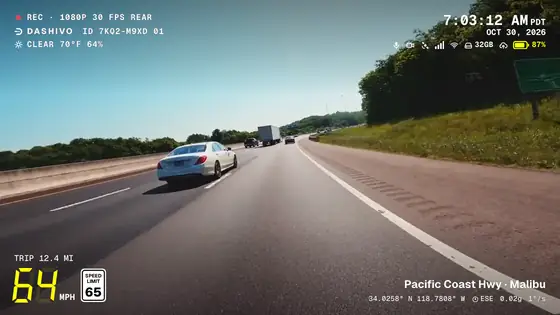
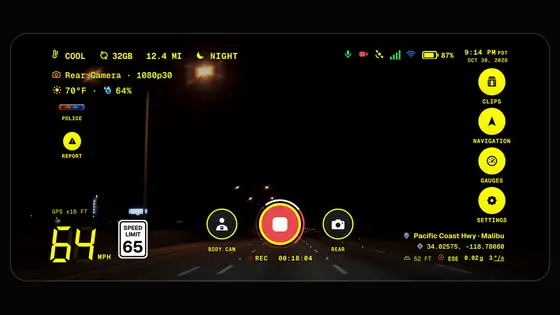
Incrusta los datos en las esquinas de cada video grabado. Forma parte del propio video, así que se ve en cualquier reproductor y cuando compartes un clip. El HUD en pantalla es aparte y nunca se graba.
Elige cuáles se incrustan. Todos empiezan activados, también la señal del límite de velocidad. Las señales del auto solo aparecen con Black Box OS (Beta) y un lector OBD-II.
Activado de forma predeterminada: un pequeño logo de Dashivo junto al ID de evidencia, arriba a la izquierda. Desactívalo cuando quieras; todas las funciones siguen incluidas.
El sello es el mismo en el modo Dash cam y en el de cámara corporal.
Modo nocturnoSettings › Video
Cuando la imagen se oscurece, Dashivo ajusta la cámara para la noche: Gran angular pasa a la lente principal, que capta varias veces más luz, y el teléfono aclara la imagen donde puede. NIGHT aparece junto a REC mientras está activo. Desactivado mantiene la misma configuración de cámara de día y de noche.
Android 15 o posterior, en teléfonos cuya cámara lo tenga. De noche, Android aclara la imagen; en escenas muy oscuras graba menos cuadros por segundo, así que el movimiento rápido puede verse un poco menos nítido.
De noche, graba a 24 cuadros por segundo para que cada cuadro capte un poco más de luz: un poco más brillante, algo menos nítido en movimientos rápidos. Vuelve a tu velocidad habitual de día.
Detecta la oscuridad con la propia cámara, y vuelve sola a lo normal con la luz del día.
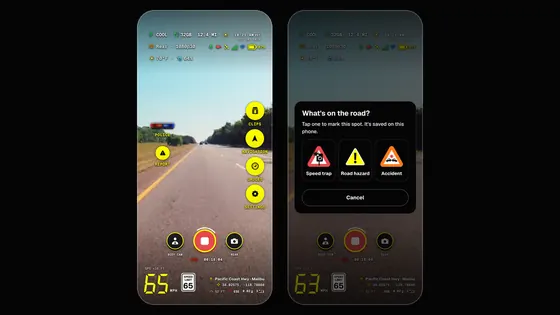
Al tocar POLICESettings › Police stop
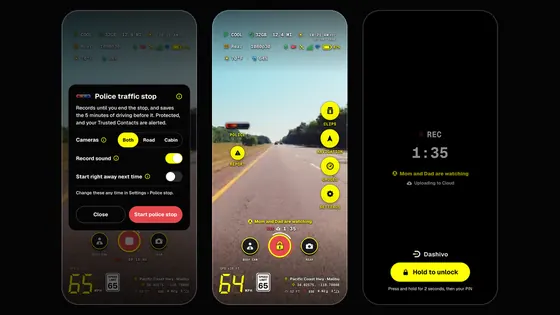
Activado: al tocar POLICE aparece una ventana breve donde eliges qué pasa, y luego Start. Desactivado: POLICE inicia de inmediato con tus opciones, lo más rápido cuando te están deteniendo.
El botón rojo y azul en la pantalla, a un toque en ambos modos.
Para una Black Box: Black Box OS (Beta) en tu propia placa. No la necesitas: la app funciona por sí sola.
Una parada graba sin parar hasta que la terminas, y se guarda cada pocos segundos. La parada, y los 10 minutos previos, quedan a salvo de la grabación en bucle en tu teléfono. Parada policial
Bloqueo de la appSettings › App lock
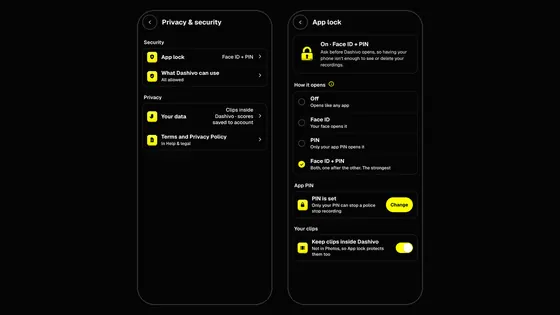
Un bloqueo solo para Dashivo, además del de tu teléfono, para que alguien que entre a tu teléfono aun así no pueda ver, compartir ni eliminar tus grabaciones. El PIN es propio de Dashivo, no el código de tu teléfono. En Android es tu huella o tu rostro.
Cuánto tiempo puede estar Dashivo fuera de la pantalla antes de volver a pedirlo. Nunca lo pide mientras está en pantalla, así que nunca te interrumpe mientras manejas.
Con un PIN configurado, Face ID y las huellas se desactivan durante una parada policial y por 30 minutos después; solo tu PIN abre Dashivo. Las leyes sobre desbloquear teléfonos varían según el estado. Esto no es asesoría legal.
Los PIN incorrectos solo te hacen esperar. Nunca eliminan nada. Privacidad y bloqueo de la app
Unidades y posiciónSettings › On screen
Para tu velocidad, distancias y tus millas. Las velocidades de más de 99 se muestran completas.
Cómo se muestra la hora en pantalla.
Calle y ciudad la busca el teléfono a partir de la posición GPS, usando datos. Coordenadas muestra la latitud y la longitud exactas, que es lo que se guarda con cada clip en cualquier caso.
Cámara corporalSettings › Body cam
La frontal y la trasera graban al mismo tiempo, cada una en su propio video 1080p, en teléfonos que pueden usar ambas cámaras a la vez; los demás teléfonos graban con la trasera. En el pecho, la cámara que te mira solo ve tu camisa, así que elige la que mira hacia afuera.
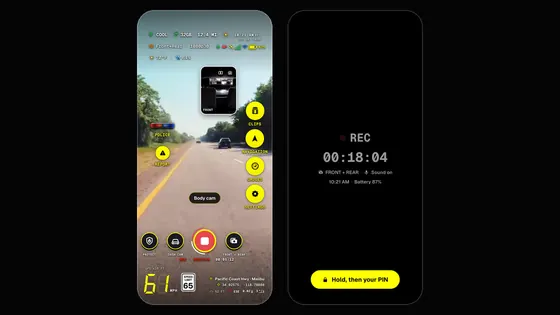
Para un bolsillo, una correa o un chaleco. La grabación continúa, la pantalla se vuelve negra y tenue con un REC grande, y se ignora cada toque hasta que mantienes presionado el botón de desbloqueo un segundo y medio. Al empezar a grabar, Dashivo puede preguntar, activarlo solo o no preguntar nunca.
El sonido se configura una vez para todos los modos, en Video › Record sound. En iPhone, no presiones el botón lateral mientras grabas: Apple detiene la cámara mientras el iPhone está bloqueado. Screen off pone la pantalla en negro en su lugar.
Un toque en
el engrane.
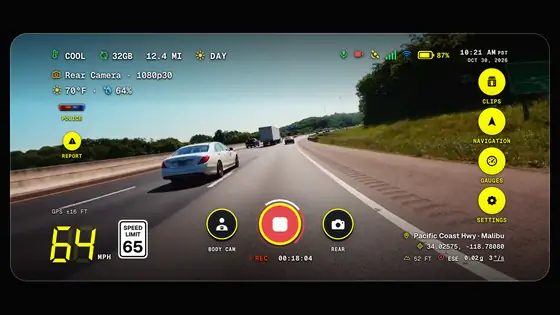
Configuración se abre desde el engrane en la parte superior de la pantalla: mosaicos, con un cuadro de búsqueda arriba. Su página Video tiene la calidad, el sello y el modo nocturno.
Configuración
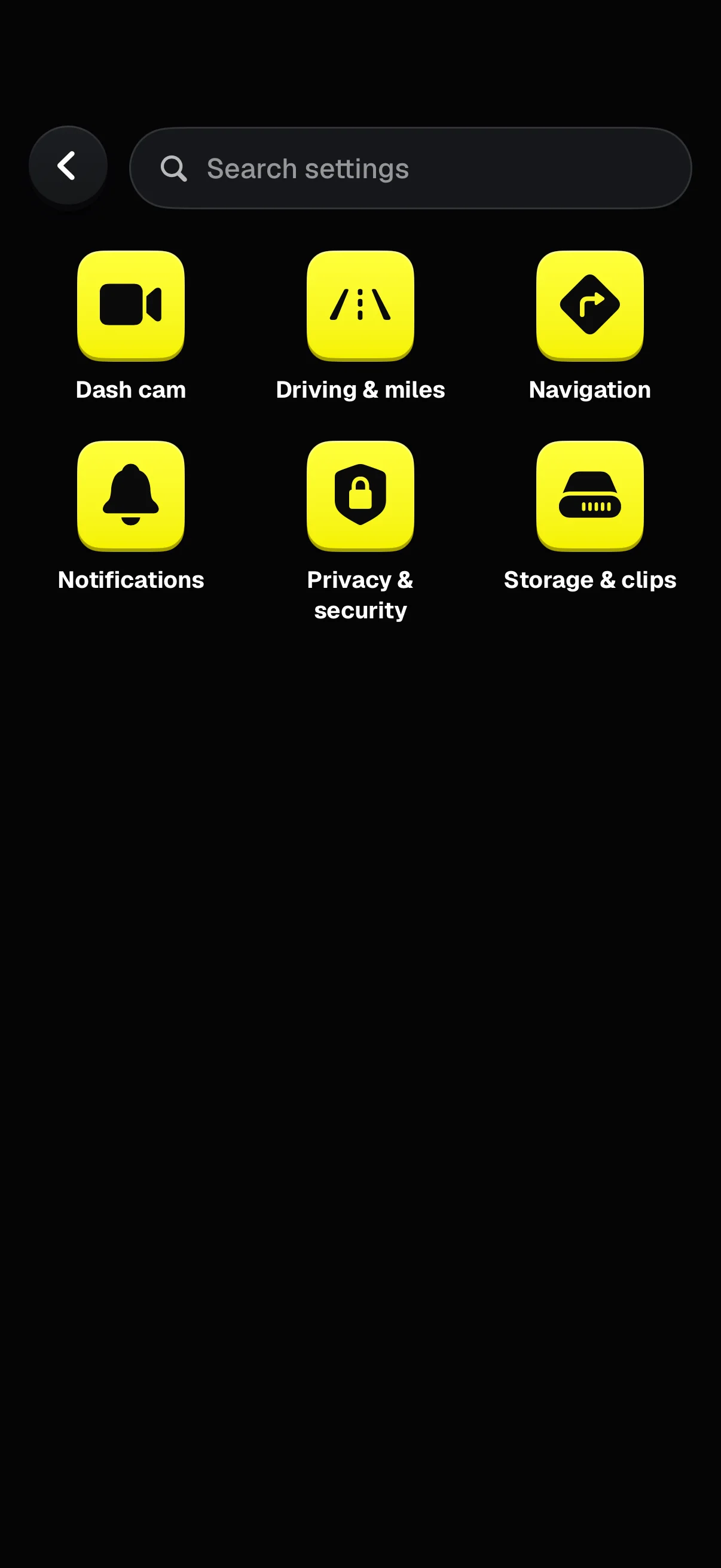
- BuscarEscribe una palabra para encontrar cualquier ajuste.
- Dash camModo y cámaras, calidad de video, el sello, el sonido y el HUD.
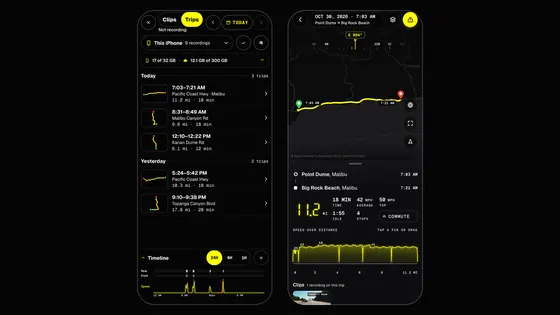
- Manejo y kilometrajeTus viajes, el registro de kilometraje y el Puntaje de manejo.
- Almacenamiento y clipsCuánto guarda el bucle y adónde se copian los clips. Plan & Cloud y Help vienen abajo.
Settings › Video
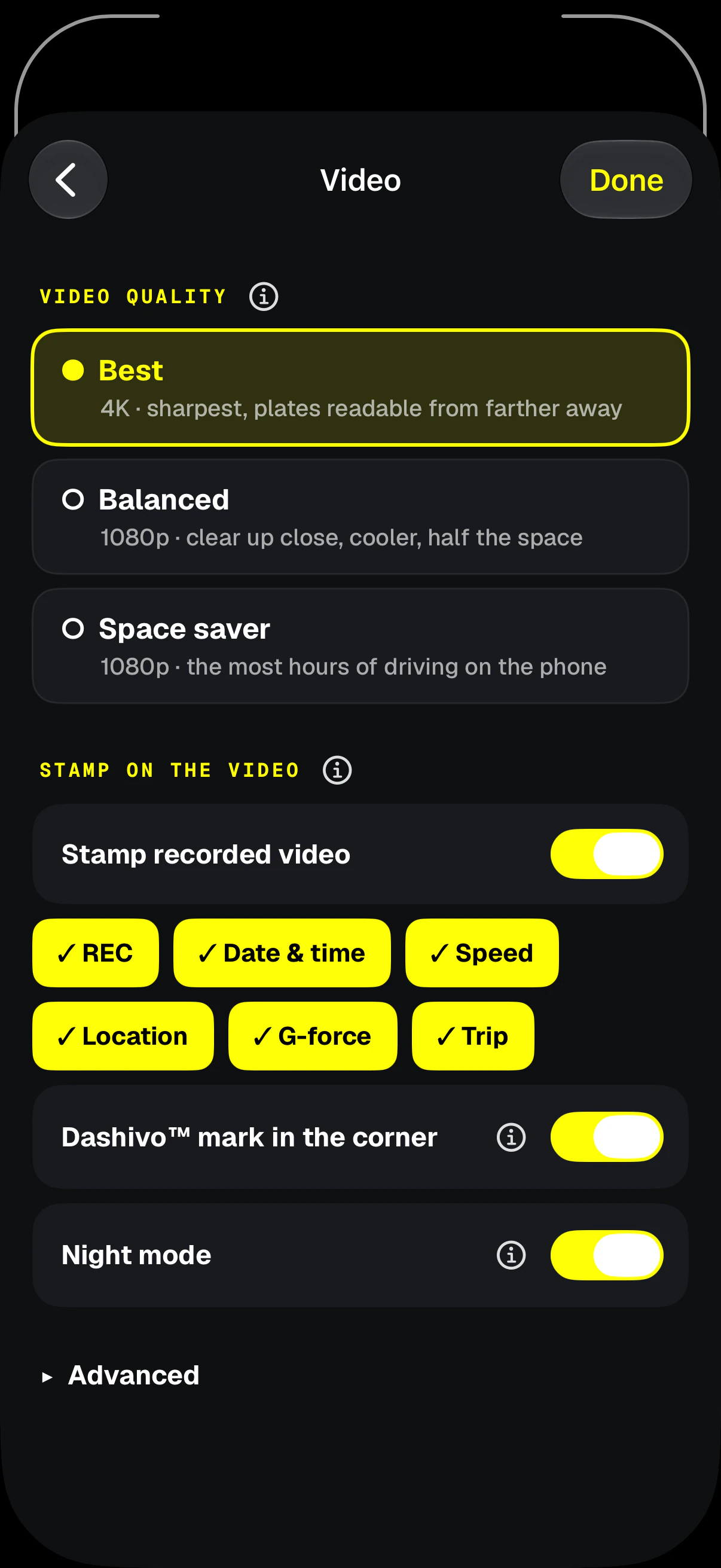
- Calidad de video1080p, 1440p (2K) o 4K. 1080p es la opción predeterminada.
- El selloElige los datos en el video y el logo de Dashivo.
- Modo nocturnoActivado de forma predeterminada: la lente principal de noche.
- SonidoGrabar sonido o no.
Pantallas reales de la app para iPhone. Lo que ves en Configuración depende de tu teléfono y tu plan.
Paso 4 de 404
Tu primer
trayecto.
Las mismas tres cosas antes de cada trayecto. Luego no toques el teléfono.
- 01
Conéctalo. A la toma USB del auto o a un cargador, siempre.
- 02
Revisa que aparezca REC. Echa un vistazo a la pantalla antes de arrancar.
- 03
Sin tocarlo. No manipules el teléfono mientras manejas. La grabación, el sello y tus millas siguen solos.
- Si
Si te detienen: toca POLICE mientras te orillas, luego no toques el teléfono y sigue las instrucciones del oficial.
En iPhone, mantén Dashivo en pantalla
Apple solo permite que las apps usen la cámara mientras están abiertas en pantalla. Si cambias de app o bloqueas el iPhone, la grabación se detiene hasta que Dashivo vuelve, y Dashivo te avisa cuando eso pasa.
- Acceso guiadoConfiguración › Accesibilidad en el iPhone puede mantener Dashivo en pantalla.
- Pantalla apagadaOscurece la pantalla de Dashivo mientras sigue grabando, lo que mantiene el teléfono más fresco.
- Botón lateralNo lo presiones mientras grabas: el iPhone se bloquea y la cámara se detiene.
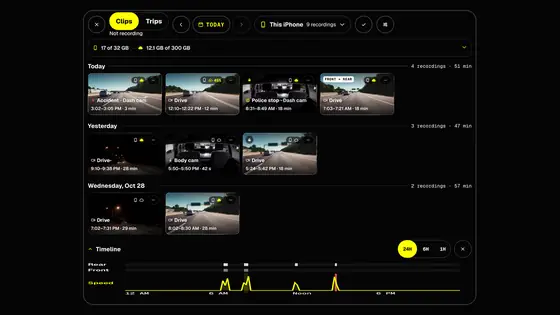
Después del trayecto, tus grabaciones están en Clips, por día, para reproducir, compartir o guardar. Clips