¿En qué Dashivo quieres iniciar sesión?
Tus propios teléfonos o la flotilla de tu empresa. Cada uno tiene su propia cuenta.
¿Eres nuevo en Dashivo Pro? Habla con nosotros y configuramos tu empresa.
Preguntas, respondidas.
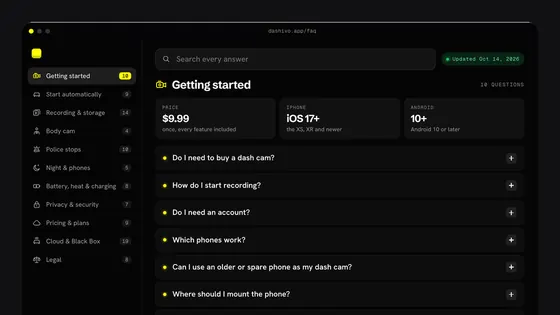
Respuestas claras sobre Dashivo™: grabación, inicio automático, la cámara corporal, paradas policiales, batería y calor, privacidad, Cloud, planes y la ley.
Elige un tema o busca en todas las respuestas. Lo que dice Próximamente todavía no está en la app.
Primeros pasos10 preguntas
¿Necesito comprar una cámara de tablero?
No. Dashivo convierte tu teléfono en una cámara de tablero y una cámara corporal. Colócalo en un soporte, conéctalo a la corriente y toca grabar.
¿Cómo empiezo a grabar?
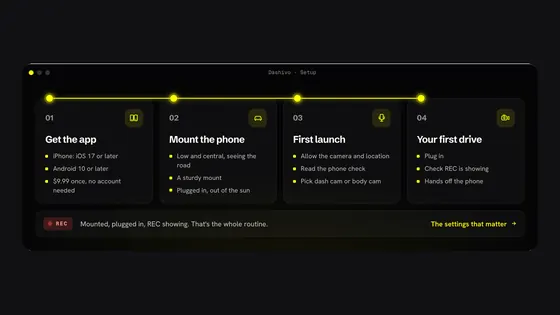
Abre Dashivo y permite el acceso a la cámara, la ubicación y el micrófono, luego toca grabar. Desde entonces, abrir la app inicia la grabación por sí sola. La guía de configuración muestra cada paso, y Dashivo también puede iniciarse cuando subes al auto.
¿Necesito una cuenta?
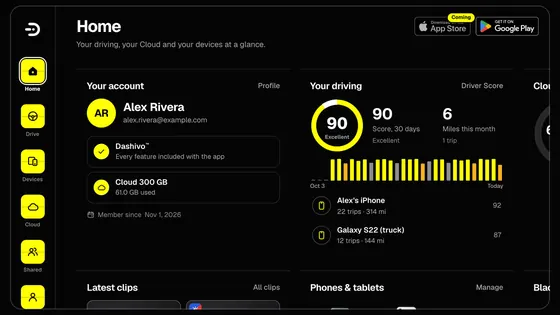
No, no para grabar. La app funciona sola desde la primera vez que la abres. Una cuenta gratis en dashivo.app/account, creada en la app o en la web, muestra tu Puntaje de manejo, tus autos y tus teléfonos en un teléfono, tableta o computadora, y es necesaria para Dashivo Cloud.
¿Con qué teléfonos funciona?
iPhone con iOS 17 o posterior y teléfonos Android con Android 10 o posterior. Grabar el camino y la cabina a la vez requiere un teléfono que use ambas cámaras juntas: en iPhone, el XS o XR y más recientes. Ve qué teléfonos funcionan.
¿Puedo usar un teléfono viejo o de repuesto como cámara de tablero?
Sí, y funciona bien. Configura un segundo teléfono o tableta como la cámara de tablero que se queda en el soporte, y tu teléfono de siempre queda libre para llamadas, navegación y apps de reparto.
Te sugerimos un teléfono o tableta usado o reacondicionado de 2024 o más reciente, para un video más nítido y menos calor. Dashivo funciona en iPhone y iPad con iOS 17 o posterior, y en Android 10 o posterior. Ve qué teléfonos funcionan. Con el mismo Apple ID o cuenta de Google, no vuelves a comprar la app.
No necesita su propio plan de telefonía. Puede usar el Punto de acceso personal de tu teléfono de diario para las subidas a Cloud y la vista en vivo. Un punto de acceso cuenta como datos móviles, así que para enviar los clips del día a día por él, activa Use cellular for everyday driving en el teléfono de la dash cam (Settings › Plan & Cloud › Cloud uploads); los clips de paradas policiales y accidentes se suben de todas formas. Con Dashivo Cloud, cuenta como uno de los hasta 4 teléfonos o tabletas de tu cuenta.
- Déjalo conectado mientras manejas, y pon un límite de carga.
- Usa un soporte firme en la parte baja del parabrisas o en el tablero, donde vea el camino. Dónde colocarlo.
- Deja que se conecte solo a tu punto de acceso. iPhone y iPad: con Punto de acceso instantáneo (ambos con la misma cuenta de Apple), pon Configuración › Wi-Fi › Conectarse a punto de acceso en Automático. Android: conéctate una vez a tu punto de acceso y luego activa Conexión automática para él (Reconexión automática en Samsung).
- ¿Usas una tableta? Elige una con GPS para tu velocidad y ubicación. La mayoría de las tabletas solo Wi-Fi, incluidos los iPad solo Wi-Fi, no lo tienen.
¿Dónde debo colocar el teléfono?
Abajo en el parabrisas o sobre el tablero, cerca del centro, donde vea el camino y no te tape la vista. Algunos estados solo permiten ciertos lugares del vidrio, así que revisa qué permite tu estado. Configúralo antes de manejar y no lo manipules en el camino.
¿Funciona sin señal?
Sí. La grabación, el sello, tu velocidad y tus millas funcionan sin señal. El letrero de límite de velocidad conserva durante 30 días las calles que ya cargó. Los nombres de calles y ciudades necesitan datos; sin ellos, el sello muestra tus coordenadas GPS.
¿El teléfono tiene que estar conectado?
Sí, mantenlo conectado mientras manejas. Grabar video todo el viaje consume más energía de la que puede dar la batería sola. Un límite de carga evita que un teléfono que vive en el cargador se quede al 100% con el calor.
¿Dashivo sigue grabando si cambio a otra app, como DoorDash o Uber?
En iPhone, no. La grabación se pausa mientras estás en otra app. Es una regla de Apple para todas las apps del App Store, no una decisión de Dashivo: las apps de iPhone solo pueden usar la cámara mientras están abiertas en pantalla. Seguimos los requisitos de Apple para que Dashivo pueda seguir en el App Store. La grabación vuelve a empezar sola en cuanto regresas a Dashivo. Mientras está en pausa, tu viaje, tus millas y la detección de choques siguen funcionando. Dashivo te avisa cada vez que la grabación se pausa; puedes desactivarlo en Settings › Notifications › Warn me when recording stops.
- Mantén Dashivo en pantalla mientras manejas. Screen off sigue grabando con la pantalla oscura.
- Usa CarPlay si tu auto lo tiene y tu app de entregas funciona con él: la app de entregas corre en la pantalla del auto mientras Dashivo se queda en tu teléfono.
- Usa un segundo teléfono como tu cámara de tablero, y deja tu teléfono de diario para tus apps de entregas. Cómo funciona.
En Android, sí, mientras manejas. Dashivo sigue grabando cuando cambias de app. La notificación dice “Recording while you drive” y tiene un botón Stop. Si el teléfono está estacionado 10 minutos con Dashivo fuera de la pantalla, la grabación se detiene (“Dashivo stopped recording: parked”). Cuando no estás manejando, salir de Dashivo detiene la grabación. Una parada policial, un accidente, Vigilancia en estacionamiento o la cámara corporal con la pantalla apagada en tu bolsillo siguen grabando. Puedes desactivarlo en Settings › Recording & Camera › When you leave Dashivo › Keep recording while you drive (activado hasta que lo desactives).
¿Ya está en el App Store y Google Play?
Ya está en Google Play y pronto llegará al App Store. Descárgala desde la página de descarga; la insignia del App Store se convertirá en un enlace el día que se publique esa ficha.
Iniciar Dashivo automáticamente9 preguntas
¿Dashivo puede iniciarse cuando me subo al auto?
Sí. Abrir Dashivo inicia la grabación, así que cualquier cosa que lo abra inicia tu trayecto: Siri, un botón o una automatización que configuras una sola vez en tu teléfono (al conectarlo, con CarPlay o con el Bluetooth de tu auto). Settings › Dash cam › Start automatically muestra todas las opciones. Graba con tu configuración habitual, incluido el sonido, así que revisa las leyes de grabación de tu estado.
Ask when my car starts Próximamente te preguntará "Start recording?" cuando te acerques a un auto con una Black Box que use Black Box OS. Está desactivado hasta que lo actives.
¿Puedo iniciar Dashivo con Siri o un botón en iPhone?
Sí. Di "Hey Siri" y una de las frases de abajo. Funcionan en todos los iPhone con iOS 17 o posterior, sin configurar nada.
- "Start dash cam in Dashivo" o "Record with Dashivo"
- "Dashivo police stop"
- "Start body cam in Dashivo"
- "Stop recording in Dashivo"
Al iniciar se usa tu configuración guardada (cámaras, y sonido según Settings › Dash cam › Record sound). Stop recording pide Face ID o tu código y nunca termina una parada policial. Siri abre la pantalla de parada policial; toca POLICE para empezar. Para hacerlo con una sola pulsación, usa el botón de acción o un control del Centro de control.
¿Cómo pongo Police stop en el botón de acción?
En iPhone 15 Pro y posteriores: Configuración › Botón de acción, desliza hasta Atajo, toca Elegir un atajo y selecciona Police stop. Luego mantén presionado el botón de acción: Dashivo se abre en la pantalla de parada policial y un toque en POLICE inicia la parada. Con iOS 18 o posterior, desliza hasta Controles y elige Dashivo police stop para iniciar una parada con solo presionarlo. Elige Start dash cam si prefieres iniciar la Dash cam.
1Abre Configuración, toca Botón de acción
2Desliza hasta Atajo, toca Elegir un atajo
3Elige Police stop (o Start dash cam)
Configuración › Botón de acción › Atajo › Elegir un atajo › Police stop
Nuestro propio dibujo de iOS 27. Los nombres y el diseño pueden variar un poco entre versiones y modelos.
¿Cómo agrego Dashivo al Centro de control o a la Pantalla bloqueada?
En iOS 18 y posteriores: desliza hacia abajo desde la esquina superior derecha, toca + arriba a la izquierda, luego Agregar un control, busca Dashivo y toca Record with Dashivo o Dashivo police stop.
1Desliza hacia abajo desde la esquina superior derecha, toca + arriba a la izquierda
2Toca Agregar un control
3Busca Dashivo, toca Record with Dashivo o Dashivo police stop
Centro de control › + › Agregar un control › Dashivo › Record with Dashivo
Nuestro propio dibujo de iOS 27. Los nombres y el diseño pueden variar un poco entre versiones.
Para la Pantalla bloqueada: mantenla presionada, toca Personalizar y luego Pantalla bloqueada, quita uno de los dos controles de abajo y agrega un control de Dashivo en su lugar.
¿Cómo hago que mi iPhone abra Dashivo cuando lo conecto o me conecto a CarPlay?
En la app Atajos en iOS 27: toca +, Agregar acción y elige Start dash cam de Dashivo. Luego toca Editar › Automatización y elige CarPlay › Se conecta, Bluetooth › tu auto, o Cargador › Está conectado. Activa Editar › Información › Privacidad › Permitir ejecución con bloqueo para que se ejecute sin preguntar.
1Toca el botón Agregar
2Toca Agregar acción, busca Start dash cam, toca la acción de Dashivo
3Toca Editar › Automatización, luego CarPlay › Se conecta (o Bluetooth, o Cargador)
4Toca Editar › Información › Privacidad, activa Permitir ejecución con el dispositivo bloqueado y toca OK
Atajos › + › Agregar acción › Start dash cam
Editar › Automatización › CarPlay › Se conecta
Editar › Información › Privacidad › Permitir ejecución con bloqueo › OK
Nuestro propio dibujo de iOS 27. En iOS 26 y anteriores los pasos son distintos; consulta abajo. Los nombres y el diseño pueden variar un poco entre versiones.
En iOS 26 y anteriores: Atajos › Automatización › + › Crear automatización personal, elige CarPlay, Bluetooth o Cargador, selecciona Ejecutar inmediatamente y luego agrega Start dash cam. CarPlay o el Bluetooth de tu auto son mejores activadores: un cargador en casa también iniciaría la grabación.
¿Cómo abro Dashivo automáticamente en un Samsung Galaxy?
Usa Modos y rutinas: Configuración › Modos y rutinas › Rutinas › Agregar (+). En Si, elige Dispositivo Bluetooth › tu auto. En Entonces, elige Apps › Abrir una app › Dashivo. Toca Guardar.
1Abre Configuración, toca Modos y rutinas
2Toca Rutinas y luego Agregar (+)
3En Si, elige Dispositivo Bluetooth y tu auto
4En Entonces, elige Apps › Abrir una app › Dashivo y luego Guardar
Configuración › Modos y rutinas › Rutinas › Agregar
Si › Dispositivo Bluetooth › tu auto › OK
Entonces › Apps › Abrir una app › Dashivo › Listo › Guardar
Nuestro propio dibujo de One UI 9. Los nombres pueden variar un poco entre versiones de One UI y modelos.
Elige el Bluetooth de tu auto en lugar de Estado de carga, para que conectarlo en casa no inicie la grabación. En Dashivo, Settings › Dash cam › Start automatically también muestra estos pasos.
¿Cómo uso el mosaico y los accesos directos del ícono de Dashivo en Android?
Mantén presionado el ícono de Dashivo para ver Dash cam, Police stop y Body cam; toca uno para iniciarlo o arrástralo a tu pantalla principal. Police stop abre la pantalla de parada policial: toca POLICE para empezar. Para el mosaico de Configuración rápida, abre Settings › Dash cam › Start automatically y toca Add the Dashivo tile (Android 13 y posteriores). Los atajos y el mosaico nunca detienen la grabación: una parada policial solo termina en la app.
¿Y en Pixel y otros teléfonos Android?
Di "Hey Google, abre Dashivo" y empieza a grabar. En un Pixel 4a (5G) o posterior, Toque rápido puede abrir Dashivo cuando tocas dos veces la parte trasera del teléfono: Configuración › Sistema › Gestos › Toque rápido › Abrir app › Dashivo.
1Abre Configuración, toca Sistema
2Toca Gestos
3Toca Toque rápido
4Activa Usar Toque rápido, elige Abrir app y luego Dashivo
Configuración › Sistema › Gestos › Toque rápido › Usar Toque rápido › Abrir app › Dashivo
Nuestro propio dibujo de Android 17 en un Pixel. Los nombres pueden variar un poco entre versiones y modelos.
Los atajos del ícono y el mosaico de Dashivo funcionan en todos los teléfonos Android. Los teléfonos Pixel no tienen una forma integrada de abrir una app al conectarte a tu auto.
¿Cómo los administro o desactivo?
Nada se inicia a menos que lo configures, y cada opción se desactiva donde la configuraste:
- Siri: desactiva Siri para Dashivo en la app Configuración de tu iPhone.
- Botón de acción: Configuración › Botón de acción, y desliza a otra acción.
- Centro de control o Pantalla bloqueada: edítalo y toca el signo menos en el control de Dashivo.
- Automatizaciones de Atajos y rutinas de Galaxy: desactívalas o elimínalas en la app Atajos o en Modos y rutinas.
- Mosaico de Dashivo: abre la Configuración rápida, toca el lápiz y arrastra el mosaico fuera.
Grabación y almacenamiento14 preguntas
¿Dashivo puede grabar el camino y el interior del auto al mismo tiempo?
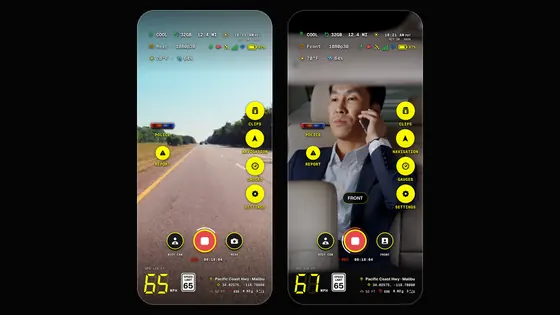
Sí. Activa Settings › Dash cam › Cameras to record › Front and rear. La cámara trasera graba el camino y la frontal graba la cabina, cada una en su propio video 1080p, con sonido si Record sound está activado. Requiere un teléfono que use ambas cámaras a la vez (qué teléfonos funcionan), colocado en alto cerca del espejo para que la cámara de cabina vea por encima de los asientos.
¿Cómo funciona la grabación en bucle?
El modo Dash cam graba sin parar en bucle. Cuando se llena el espacio que le das (32 GB al inicio), la grabación más antigua deja lugar a la nueva; tus fotos y apps nunca se tocan. Cambia el espacio en Settings › Storage & clips › Storage. Desactiva ahí la grabación en bucle y Dashivo se detiene antes de llenar el teléfono, dejando 2 GB libres.
¿Qué lleva el sello del video?
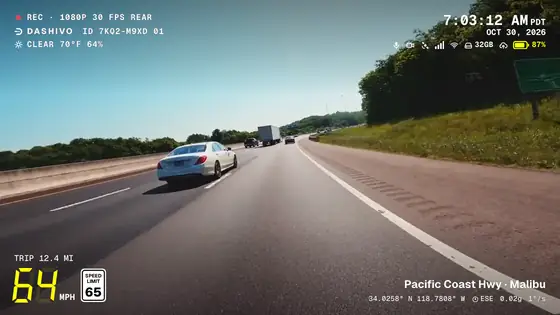
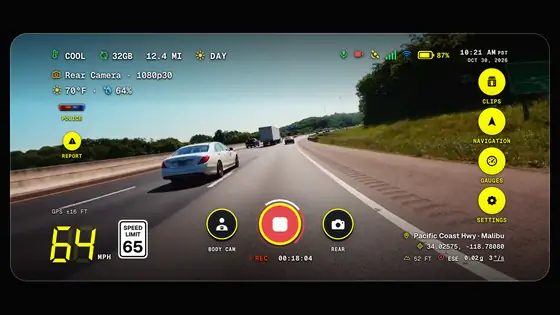
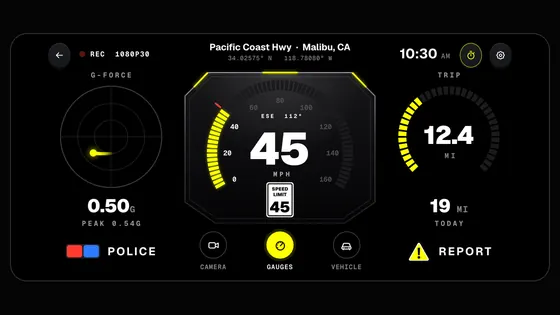
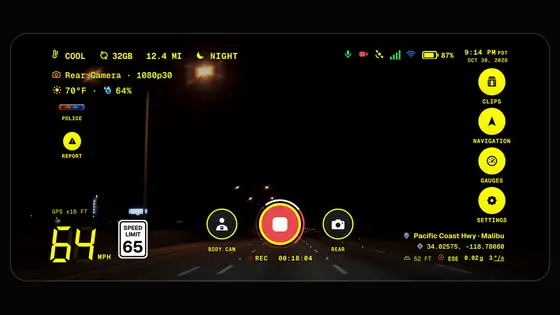
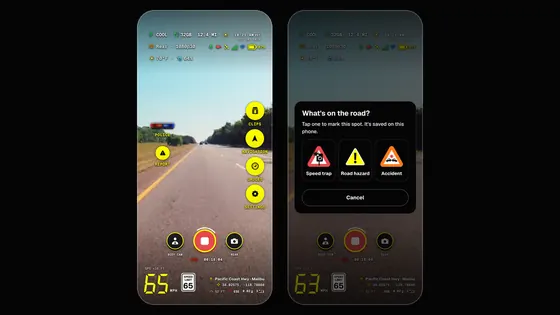
REC con la calidad, los cuadros por segundo y la cámara, el logo de Dashivo con el ID de evidencia de la grabación, el clima, la hora y la fecha, el estado del teléfono, tu velocidad junto a la señal del límite de velocidad, el viaje, la calle y la ciudad, las coordenadas GPS, el rumbo de la brújula, la fuerza G y la rotación, incrustados en cada video. Con Black Box OS (Beta) y un lector OBD-II, también las direccionales, el freno, el acelerador y los faros del auto. Forma parte del video, así que se ve en cualquier reproductor y cuando compartes un clip. Elige cada elemento en Settings › Dash cam › Stamp on the video.
¿Con qué calidad graba?
1080p, 1440p (2K) o 4K: elígelo en Settings › Dash cam › Video quality. 1080p es la opción predeterminada: se mantiene fresco y guarda más horas en el teléfono. 2K y 4K tienen más detalle, pero se calientan más y usan más espacio y batería; un teléfono que no puede grabarlos muestra Not on this phone. Una hora ocupa unos 4.6 GB en 1080p, 5.5 GB en 2K y 7.3 GB en 4K.
¿Dashivo graba sonido?
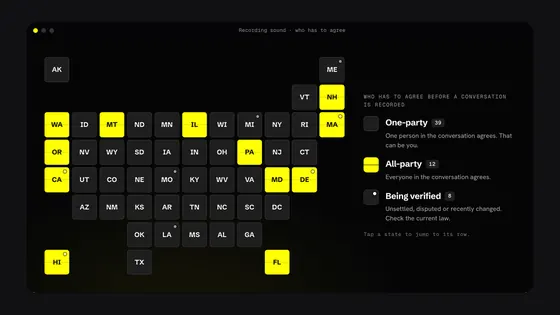
Sí, en EE. UU. y dondequiera que grabar sonido en tu propio auto esté generalmente permitido; en otros lugares empieza desactivado. Actívalo o desactívalo en Settings › Dash cam › Record sound (en Android, en Sound). Algunos estados exigen el consentimiento de todos para grabar una conversación, así que revisa las leyes de grabación.
Tu música, tus mapas y tus llamadas siguen como siempre. Durante una llamada, el video sigue grabando sin sonido, y el sonido vuelve cuando termina la llamada.
¿Dashivo tomará el control de mis AirPods o del Bluetooth de mi auto?
No. Dashivo graba con el micrófono del propio teléfono y nunca toma el control de tus AirPods, tus audífonos ni el audio del auto, ni los pasa a modo de llamada. Las indicaciones de navegación suenan en tus AirPods o en el auto cuando están conectados al teléfono, y si no, en el altavoz del teléfono, mientras la grabación continúa.
¿Por qué un clip se abre sin sonido?
Para que tu propia música siga sonando. Toca el altavoz para escuchar el clip. Al lado, AirPlay (iPhone) o Sound output (Android) elige dónde se reproduce el sonido; en iPhone, AirPlay también envía un clip a tu TV.
¿Puede grabar más amplio?
Sí, en teléfonos con lente ultra gran angular, y lo hace de forma predeterminada: Field of view, en la configuración de video de Dashivo, empieza en Wide (la otra opción es Normal). Capta los carriles a tu lado, aunque las placas lejanas se ven más pequeñas. Al oscurecer, el modo nocturno cambia al lente principal para captar más luz.
¿Dónde están mis clips?
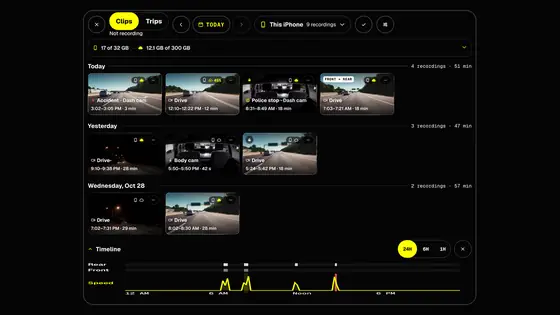
En la pantalla Clips de la app, por día. Se quedan dentro de Dashivo, detrás del bloqueo de la app y fuera de Fotos, la Galería y los respaldos en la nube. Para guardarlos en Archivos (iPhone) o en la Galería (Android), desactiva Settings › Privacy & security › App lock › Keep clips inside Dashivo. Más sobre los clips.
¿Cómo guardo un clip en Fotos, Galería o Archivos?
Abre el clip en Clips y toca Save to Photos en iPhone o Save to Gallery en Android. Save to Files está en More. Para copiar todos los clips a la vez, usa Settings › Storage & clips › Storage › Export all clips. Una copia guardada es tuya, fuera del bloqueo de la app.
Para que el bucle nunca reemplace un clip, toca Keep en su lugar. Keep guarda en tu teléfono el clip y el video de la otra cámara del mismo momento. Un clip conservado está protegido, así que solo se puede eliminar en dashivo.app.
¿Qué pasa si desinstalo la app?
Los clips dentro de Dashivo se eliminan junto con la app. Guarda primero los que quieras, o cópialos todos con Settings › Storage & clips › Storage › Export all clips. Las copias que ya están en Fotos, la Galería o Archivos se quedan.
¿Dónde están Kilometraje y el registro de kilometraje?
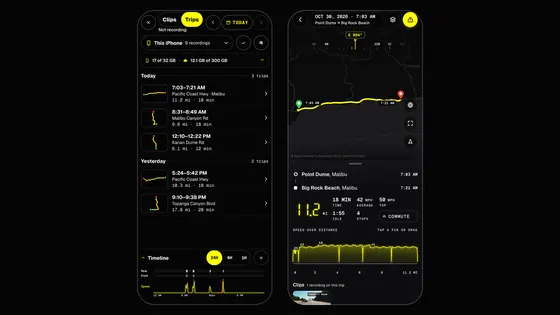
En Settings › Driving & miles: tus viajes, el registro de kilometraje con exportación a PDF y CSV, y el interruptor Log trips. Puedes corregir o eliminar un viaje y agregar uno a mano. La deducción del IRS aparece en EE. UU., y Kilometraje usa kilómetros si tu teléfono está en sistema métrico.
¿Dashivo registra mis trayectos con la app cerrada?
Sí, con Also in the background activado (Settings › Driving & miles › Log trips) y la ubicación en Siempre. Registra el viaje y mantiene activa la detección de accidentes durante el trayecto, sin video, y se detiene cuando te estacionas. En iPhone se ve en la pantalla bloqueada; un pasajero puede tocar Stop for this drive.
¿La velocidad marca más de 99?
Sí. El HUD y los indicadores del Tablero muestran completas las velocidades de tres dígitos. Cambia entre mph y km/h en Units, dentro de Settings.
Cámara corporal4 preguntas
¿Qué es el modo de cámara corporal?
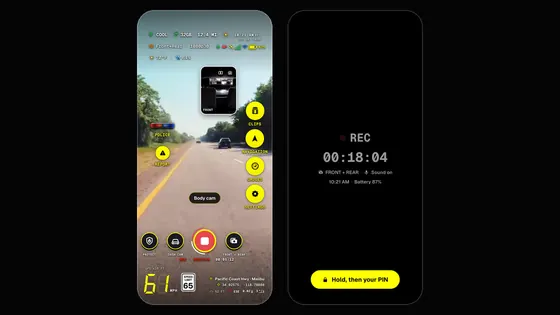
Para grabar a pie, en bici o como pasajero. El modo de cámara corporal graba con las cámaras frontal y trasera a la vez, cada una en su propio video, con sonido si Record sound está activado. Cámbiate a él con el botón de modo en la pantalla.
¿Qué es Protección táctil?
Evita toques accidentales en un bolsillo o en una correa. La grabación continúa, la pantalla se oscurece con un REC grande y se ignora cualquier toque hasta que mantienes presionado el botón de desbloqueo un segundo y medio. Elige Ask, Always o Never en Touch protection, en la configuración de cámara corporal de Dashivo.
¿Qué hace Pantalla apagada?
Oscurece la pantalla de Dashivo mientras sigue grabando, lo que ahorra batería y reduce el calor. En iPhone, la app tiene que seguir abierta. Para activar la pantalla, mantén un dedo sobre ella un segundo y medio.
¿Puedo llevar el teléfono puesto?
Sí: en un arnés de pecho, en una correa o en el bolsillo de un chaleco con la cámara despejada. Si lo llevas en el pecho, elige la cámara que mira hacia afuera, o graba con las dos.
Paradas policiales10 preguntas
¿Qué pasa cuando toco POLICE?
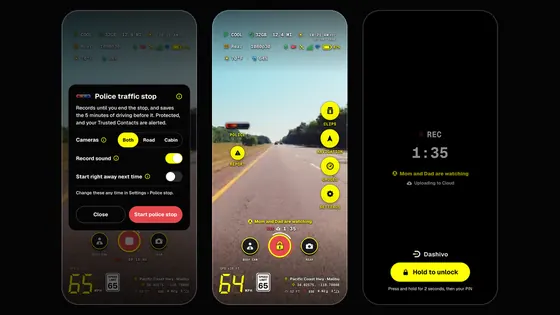
Dashivo graba, con sonido si Record sound está activado, hasta que terminas la parada: toca POLICE otra vez, o mantén presionado el botón de grabar 1.5 segundos y elige End police stop. Guarda cada pocos segundos, así que cada parte queda a salvo aunque te arrebaten el teléfono o lo apaguen. La parada y los 10 minutos anteriores quedan protegidos, así que la grabación en bucle nunca los reemplaza. Al terminar la parada sigue grabando en un clip normal, porque seguramente seguirás manejando.
¿Puedo elegir qué pasa primero?
Sí. Con Settings › Safety › Police stop › Ask me first activado, POLICE abre una ventana breve donde eliges las cámaras y el sonido para esta parada. Desactívalo y POLICE empieza de inmediato con tus opciones guardadas, lo más rápido cuando te detienen.
¿Alguien puede abrir la app con mi cara durante una parada?
No si activas Settings › Privacy & security › App lock › Police stop: require the PIN. Así, durante una parada y hasta 30 minutos después, Dashivo pide su propio PIN y nunca Face ID. Más sobre el bloqueo de la app.
¿Qué hago con el teléfono durante una parada?
Toca POLICE al orillarte y luego deja el teléfono en paz. Mantén las manos donde el oficial pueda verlas y sigue sus instrucciones. Dashivo graba lo que pasa; no discute por ti. Esto no es asesoría legal.
¿Se puede eliminar la parada?
No en la app: los clips de paradas policiales no se pueden eliminar ahí, y la grabación en bucle nunca los reemplaza. Pero si se llevan o borran el teléfono, sus clips se van con él. Para tener una copia fuera del teléfono, guarda los clips en Fotos o en la Galería, graba en una memoria USB-C en Android, guarda una copia cifrada en Dashivo Cloud, que sube la parada mientras graba, o usa una Black Box con Black Box OS (Beta), que copia cada parte en cuanto se guarda. En Cloud, los clips protegidos solo se pueden eliminar en dashivo.app, después de confirmar que eres tú.
Si un agente me quita el teléfono y elimina Dashivo, ¿se pierde mi video?
El video guardado solo dentro de la app se va con ella, en iPhone y Android, incluido lo que aún no se había subido. Los clips que elegiste guardar en Fotos o la Galería normalmente se quedan, pero también se pueden eliminar ahí. Por eso importa Dashivo Cloud: una parada policial se sube mientras aún se está grabando, así que con señal las primeras partes llegan a Cloud en unos segundos o un minuto. Eliminar la app no las toca, una parada nunca se reemplaza cuando Cloud está lleno, y eliminarla requiere tu cuenta (espera 30 días en Eliminados recientemente).
Tus contactos de confianza reciben una alerta si Dashivo se queda en silencio 5 minutos durante una parada. El bloqueo de la app no impide eliminar la app, ya que ningún teléfono deja que una app bloquee su propia eliminación. Sin señal, las grabaciones esperan en el teléfono; una Black Box con Black Box OS (Beta) las copia por su propia red Wi-Fi, sin necesidad de señal celular. Cloud empieza en US$4.99 al mes por 100 GB, donde se vende. Ver precios.
¿Qué pasa con los clips de paradas policiales sin Cloud?
Se guardan en tu teléfono, bloqueados y a salvo de la grabación en bucle, y no se sube nada. Tus contactos de confianza igual reciben tus alertas de parada policial y la ubicación de la parada. Con Dashivo Cloud, también se sube una copia mientras se graba la parada, cifrada primero en tu teléfono, por Wi-Fi o datos móviles, antes que todo lo demás.
¿Es legal grabar a la policía?
En general sí, en público, para el video. La mayoría de los tribunales federales de apelación han dicho que la Primera Enmienda protege grabar a la policía mientras hace su trabajo en público, pero el sonido sigue la ley de consentimiento de tu estado y no debes interferir. Consulta tu estado en la tabla de leyes de grabación. Esto no es asesoría legal.
¿Qué pasa si tengo un accidente?
Mientras manejas, Dashivo está atento a un choque. Si detecta uno, bloquea los clips de ese momento y pregunta “Were you in an accident?” hasta que respondas. Call abre tu teléfono con el número de emergencia local, 911 en EE. UU., 112 en la mayor parte de Europa; nada llama a nadie por sí solo.
¿Qué es “If I'm arrested”?
Un aviso que configuras con anticipación en Settings › Trusted Contacts: inicia una parada policial y empieza un temporizador. Si no te reportas a tiempo, los contactos de confianza que elegiste reciben dónde ocurrió y, con Dashivo Cloud, el video de la parada, cifrado primero en tu teléfono. También reciben una alerta cuando presionas POLICE (puedes desactivarla) y cuando te reportas; estas alertas funcionan sin Cloud. Durante una parada y 30 minutos después, solo tu PIN de la app sirve para reportarte, y un PIN de emergencia opcional funciona como tu PIN de la app y además envía el aviso a tus contactos de confianza al instante. No contacta a la policía ni a un abogado.
¿Mis contactos de confianza pueden ver una parada policial en vivo?
Sí, con Dashivo Cloud. En Settings › Live stream, elige Dashivo live (recomendado) o tu propio canal de YouTube. Solo funciona uno a la vez, y tu teléfono conserva la grabación en calidad completa de cualquier forma.
- Dashivo en vivo: los contactos de confianza que reciben tus alertas de parada policial reciben un enlace privado, por correo y en su app Dashivo. Se abre en un navegador de teléfono, tableta o computadora sin iniciar sesión, con sonido cuando la parada graba sonido. Tus clips siguen pidiéndoles iniciar sesión. En dashivo.app, la página también muestra un mapa que te sigue y tu última posición si la transmisión se detiene.
- Tu canal de YouTube: conéctalo una vez, y cada parada se transmite en vivo como Oculto o Privado, nunca público, cuando presionas POLICE (o cuando tocas Go live). Si YouTube no arranca, Dashivo en vivo toma el relevo en el mismo enlace.
Una transmisión que ya está en curso no se corta si tu plan termina. Desactiva el video en vivo en Settings › Safety › Police stop.
Noche y teléfonos5 preguntas
¿Cómo funciona el modo nocturno?
Cuando la imagen se oscurece, Dashivo cambia al lente principal, que capta más luz, y aclara la imagen. NIGHT aparece junto a REC mientras está activo. Espera 8 segundos de oscuridad para activarse y 20 segundos de luz para desactivarse, así que los faros y los túneles no lo hacen cambiar. Más sobre el modo nocturno.
¿Puedo leer el HUD con el cielo muy brillante?
Sí. Cada indicador tiene una sombra negra que se intensifica sobre zonas brillantes como el cielo o un auto blanco, y se mantiene tenue en un camino oscuro.
¿Qué teléfonos son mejores de noche?
Teléfonos con un sensor de cámara principal grande y un lente luminoso. La revisión de teléfono de la app te dice cómo le va al tuyo, y la página de teléfonos muestra los que recomendamos.
¿Por qué Dashivo se queda en pantalla en iPhone?
Las apps de iPhone solo pueden usar la cámara mientras están abiertas en pantalla. Es la regla de Apple para todas las apps del App Store. Si cambias de app o bloqueas el iPhone, la grabación se pausa y vuelve a empezar sola cuando regresas a Dashivo, y Dashivo te avisa. Pantalla apagada la mantiene grabando con la pantalla oscura. Con la app cerrada, Dashivo igual registra tus trayectos y mantiene activa la detección de accidentes, sin video. Usar una app de reparto al mismo tiempo.
Batería, calor y carga8 preguntas
¿Agota la batería o sobrecalienta mi teléfono?
No si está conectado a la corriente. Dashivo graba en 1080p de forma predeterminada, lo que lo mantiene fresco. En 2K o 4K, si el teléfono da su advertencia de calor más alta, Dashivo graba en 1080p hasta que se haya enfriado durante cinco minutos. Con dos cámaras, la cámara de cabina se pausa primero. Cómo mantenerlo fresco.
¿Cómo mantengo fresco mi teléfono en el parabrisas?
Estos son los que más ayudan, en orden:
- Protégelo del sol. Colócalo abajo y fuera del sol directo donde tu estado lo permita, y usa un parasol al estacionarte.
- Deja que le llegue el aire acondicionado. Un soporte cerca de una ventila mantiene el teléfono mucho más fresco.
- Quítale la funda en verano.
- Carga con cable, de 15 a 25 W por USB-C. Los soportes inalámbricos se calientan más.
- Pon un límite de carga una vez.
- Oscurece la pantalla con Screen off, y deja Settings › Dash cam › Video quality en 1080p, la opción predeterminada.
¿Debo poner un límite de carga?
Sí, si el teléfono está en un cargador en el auto. El calor y la batería llena juntos son lo que más rápido desgasta una batería, y detener la carga en 80% no cuesta nada si está en el cargador. La mayoría de los teléfonos recientes tienen un límite integrado:
- iPhone 15 y posteriores: Límite de carga, 80%. Paso a paso.
- Samsung Galaxy: Protección de batería, Máxima, 80%. Paso a paso.
- Google Pixel 6a y posteriores: Limitar al 80%. Paso a paso.
iPhone, Samsung Galaxy, One UI, Google Pixel y Android son marcas comerciales de sus respectivos dueños. Dashivo no está afiliado con ellos, y los dibujos de configuración de esta página son nuestros.
¿Cómo lo configuro en iPhone?
En iPhone 15 y posteriores: Configuración › Batería › Carga y luego elige 80%.
1Abre Configuración, toca Batería
2Toca Carga
3Elige 80%
Configuración › Batería › Carga › 80%
Nuestro propio dibujo de iOS 27. Los pasos son los mismos en iOS 26. Las etiquetas pueden variar un poco entre versiones y modelos.
En iPhone 14 y anteriores, activa Carga optimizada de la batería en Configuración › Batería › Salud y carga de la batería.
¿Cómo lo configuro en un Samsung Galaxy?
En One UI 7 y posteriores: Configuración › Batería › Protección de la batería. Actívala, elige Máximo y desliza hasta 80%.
1Abre Configuración, toca Batería
2Toca Protección de la batería
3Actívala, elige Máximo, desliza hasta 80%
Configuración › Batería › Protección de la batería › Activado › Máximo › 80%
Nuestro propio dibujo de One UI 9, basado en los pasos de Samsung para One UI 7 y posteriores. Las etiquetas pueden variar un poco entre versiones y modelos.
En One UI 5 y anteriores es Configuración › Mantenimiento de la batería y del dispositivo › Batería › Más ajustes de batería › Proteger batería, que detiene la carga en 85%.
¿Cómo lo configuro en un Google Pixel?
En un Pixel 6a o posterior: Configuración › Batería › Estado de la batería › Optimización de carga. Activa Usar optimización de carga y elige Limitar al 80%.
1Abre Configuración, toca Batería
2Toca Estado de la batería
3Toca Optimización de carga
4Actívala, elige Limitar al 80%
Configuración › Batería › Estado de la batería › Optimización de carga › Limitar al 80%
Nuestro propio dibujo de Android 17 en un Pixel. Las etiquetas pueden variar un poco entre versiones y modelos; en los Pixel más nuevos, Batería puede llamarse Batería y carga.
Elige Limitar al 80% en lugar de Carga adaptable para un teléfono que vive en el auto. Requiere una actualización de diciembre de 2024 o posterior.
¿Dashivo puede cambiar esto por mí?
No. Ninguna app puede cambiar la configuración de carga de un teléfono; la ajustas una sola vez en la Configuración del propio teléfono. Lo que Dashivo hace por sí solo: muestra la temperatura del teléfono (Settings › Dash cam › Phone heat), pausa primero la cámara de cabina cuando el teléfono se calienta y baja la resolución con la advertencia de calor más alta hasta que se enfría.
¿Qué significan Fresco, Tibio y Caliente?
Nuestras tres palabras para la temperatura. Para la batería, Fresco es menos de 40°C (104°F), Tibio es de 40°C (104°F) a 55°C (131°F) y Caliente es 55°C (131°F) o más. En la lista de teléfonos son nuestra estimación de qué tan caliente se pone cada teléfono al grabar; todavía no los hemos medido.
Privacidad y seguridad7 preguntas
¿Qué datos les envía la app?
Ni video, ni audio, ni rastreo. Para mostrar el clima, los límites de velocidad y (en Android) la navegación, la app envía a nuestros servidores una posición aproximada que nunca se guarda. Fuera de eso, solo verificaciones de actualizaciones, tu cuenta y un resumen de Driver Score si inicias sesión (números, nunca lugares), y lo que decidas enviarnos, como los diagnósticos. Los informes de fallos son opcionales y están desactivados hasta que los actives.
¿Qué es “Send diagnostics to Dashivo support”?
Si algo no funciona, Settings › Help › Send diagnostics to Dashivo support envía el registro técnico de la app, para que podamos distinguir un problema de la app de uno del teléfono o de la configuración. No contiene video, sonido, lugares ni nombres, solo se envía cuando tocas Send, y lo eliminamos después de 30 días.
¿Dashivo envía informes de fallos?
Solo si dices que sí. La app pregunta una vez, “¿Enviar informes de fallos a Dashivo?”, y Ajustes cambia tu respuesta cuando quieras. Un informe lleva solo lo que salió mal: el tipo de fallo o bloqueo, la versión de la app, el modelo de tu teléfono y la versión del sistema, la pantalla en la que ocurrió, un breve rastro técnico de nuestro propio código y la hora, con un ID aleatorio que cambia cada mes. Nunca tu ubicación, video, sonido ni cuenta, y lo guardamos 90 días. En Dashivo Pro, tu empresa decide por sus teléfonos.
¿Qué es el bloqueo de la app?
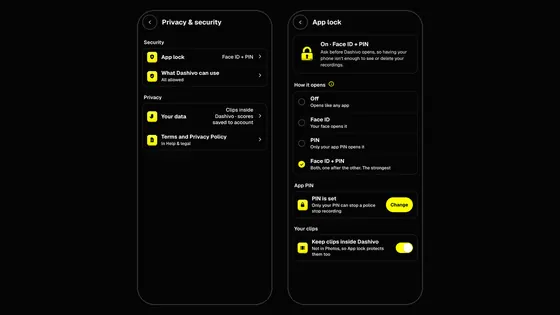
El bloqueo propio de Dashivo, además del de tu teléfono, para que alguien con tu teléfono desbloqueado no pueda ver, compartir ni eliminar tus grabaciones. Actívalo en Settings › Privacy & security › App lock y elige Face ID o Touch ID, un PIN de Dashivo, o ambos. Nunca se bloquea mientras manejas, y los PIN incorrectos nunca borran nada.
¿Ustedes pueden ver mis videos?
No. El personal de Dashivo nunca ve ni escucha tus grabaciones. Sin Cloud, nunca salen de tu teléfono, y el almacenamiento Cloud cifra los clips en tu teléfono antes de que salgan.
¿Dashivo rastrea mi ubicación?
Tu ubicación se queda en el teléfono para tu velocidad, el sello, tus millas y Vigilancia en estacionamiento. Para el clima y los límites de velocidad, se envía una ubicación aproximada a nuestros servidores para responder la solicitud, y nunca se guarda ni se vincula contigo. Los viajes salen del teléfono solo con Dashivo Cloud, donde Save trips to my account está activado de forma predeterminada (puedes desactivarlo), cifrados primero en tu teléfono para que solo tú puedas verlos.
¿Venden datos o muestran anuncios?
No y no. Dashivo no tiene anuncios y nunca vendemos datos. Lo que nos paga es el precio de la app y el almacenamiento Cloud.
¿Puedo descargar o eliminar mis datos?
Sí. Inicia sesión en dashivo.app y abre Cuenta › Privacidad y datos para descargar todo lo que guardamos sobre ti o para eliminar tu cuenta. Eliminar la cuenta no cancela una suscripción de la tienda; cancélala en App Store o Google Play.
Precios y planes9 preguntas
¿Hay una suscripción?
No para la app. Dashivo cuesta US$9.99, pago único, en el App Store y Google Play (App Store próximamente), con todas las funciones incluidas. El único complemento es Dashivo Cloud: US$4.99 al mes o US$49.99 al año por cada 100 GB. Consulta los precios.
¿Qué obtengo por US$9.99?
Todo: 4K en los teléfonos que pueden, el camino y el interior del auto a la vez, cámara corporal, la parada policial con un toque, el HUD y el sello, los indicadores del Tablero, Cronómetro, Clips, Kilometraje y Bloqueo de la app. No hay versión Free ni Plus, ni nada que desbloquear después.
¿Pago otra vez por cada teléfono?
No con la misma cuenta de la tienda: una compra cubre todos los teléfonos con el mismo Apple ID o cuenta de Google. Un teléfono de la otra plataforma la compra una vez en su tienda.
¿Qué incluye el almacenamiento Cloud?
Dashivo Cloud cuesta US$4.99 al mes o US$49.99 al año (2 meses gratis) por 100 GB, en pasos de 100 GB hasta 1 TB, para hasta 4 teléfonos o tabletas en una cuenta; los primeros 100 GB incluyen el portal de Cloud. Guarda tus clips lejos de tu teléfono, cifrados primero en tu teléfono, y lleva tus clips, eventos y Kilometraje a dashivo.app. Con Cloud, tus contactos de confianza pueden ver los clips que compartes, puedes transmitir en vivo una parada policial y puedes archivar clips en tu propio Google Drive, o en iCloud Drive en iPhone. Tiene un tope en el tamaño que elijas, así que nunca hay cargos extra. Cloud necesita una cuenta gratuita de Dashivo; obtén Cloud en tu cuenta.
¿Cómo obtengo Dashivo Cloud?
Inicia sesión en dashivo.app/account (o crea una cuenta gratis en la app), abre Cloud › Plan y facturación, elige el tamaño con el control deslizante, selecciona Mensual o Anual y paga con tarjeta. Para empezar, el pago en la web es solo en EE. UU., y Cloud todavía no se vende en la app. Cloud se ofrece en EE. UU., Canadá, México, Australia, Nueva Zelanda, Taiwán, Hong Kong, Singapur y los Emiratos Árabes Unidos; en otros lugares, la app y tu cuenta te lo indican. Tu plan aparece en todos los teléfonos con sesión iniciada en tu cuenta, y Cloud se configura solo en cada teléfono: no hay nada que activar.
¿Cuántos teléfonos pueden usar un plan Cloud?
Hasta 4 teléfonos o tabletas por cuenta, en todos los tamaños. Un 5.º teléfono sigue grabando y conserva sus clips, pero sus subidas esperan. Elige cuáles 4 suben con los interruptores de Subidas en dashivo.app, en Cloud › Almacenamiento. ¿Necesitas más teléfonos? Habla con nosotros sobre Dashivo Pro.
¿Cómo compro o cancelo?
Compra la app una vez en el App Store o Google Play (App Store próximamente); los reembolsos de la app siguen las políticas de Apple y Google. Compra Dashivo Cloud en tu cuenta en dashivo.app, y cancélalo ahí en Cloud › Plan y facturación › Tarjeta, cancelación y facturas.
¿Qué pasa si cancelo Cloud o recibo un reembolso?
Cancela cuando quieras: Cloud sigue funcionando hasta el final del periodo que pagaste, y no se te vuelve a cobrar. Cuando un plan termina, las subidas se detienen y tus clips de Cloud quedan en solo lectura durante 30 días para que puedas descargarlos; después se eliminan. ¿Cambiaste de opinión? Cloud comprado en dashivo.app tiene reembolso completo dentro de 14 días si subiste menos de 1 GB: escribe a [email protected]. Un reembolso completo cancela el plan al instante, y el correo del reembolso indica hasta cuándo tus clips quedan en solo lectura. Cada pago y reembolso recibe su propio correo, y tus recibos están en Cloud › Recibos.
Dashivo Pro: ¿cuánto cuesta para una empresa?
Dashivo Pro es para empresas con conductores: US$20 por dispositivo al mes, o US$200 al año. Cada dispositivo suma 200 GB a un único espacio compartido en la nube de la empresa; el almacenamiento extra cuesta US$4.99 al mes o US$49.99 al año por 100 GB. No hay registro en línea: habla con nosotros y configuramos tu empresa. Acerca de Dashivo Pro.
Cloud y Black Box OS19 preguntas
¿Qué es Dashivo Cloud hoy?
Dashivo Cloud ya está disponible. Tu cuenta en dashivo.app/account funciona en teléfono, tableta o computadora: Inicio, Manejo (clips, eventos, Puntaje de manejo por auto y Kilometraje), Dispositivos (autos, teléfonos y tu Black Box), Cloud (almacenamiento, plan y recibos), Compartido (tus contactos de confianza y las personas que confían en ti) y Cuenta. Sin un plan igual ves tu Puntaje de manejo, autos y teléfonos; con Cloud, tus clips, eventos y Kilometraje se abren en cuanto inicias sesión (con Privacidad máxima, en un navegador que apruebas en tu teléfono). El portal de Cloud.
¿Dashivo puede ver mis clips de Cloud?
Solo tú puedes ver tus clips. Se cifran en tu teléfono antes de subirse. Para que se abran en cuanto inicias sesión, Dashivo guarda una copia cifrada de tu clave de Cloud; cada uso aparece en la página Seguridad de tu cuenta, y el personal de Dashivo no tiene ninguna herramienta para abrirla.
¿Quieres que nadie más pueda hacerlo, ni siquiera Dashivo? Activa Privacidad máxima (Maximum privacy) en la app: Settings › Cloud storage. Así, un navegador necesita la aprobación de tu teléfono y un teléfono nuevo necesita otro teléfono o tu clave de respaldo.
¿Qué se sube a Cloud y cuándo?
Con Dashivo Cloud, los clips se cifran en tu teléfono antes de subirse. Las paradas policiales y los accidentes van primero, por Wi-Fi o datos móviles; luego los clips bloqueados y después tu manejo diario, que espera al Wi-Fi a menos que actives Use cellular for everyday driving en Settings › Plan & Cloud › Cloud uploads. Los clips siempre se quedan también en tu teléfono. Cada teléfono configura Cloud por sí solo y luego empieza a subir, sin que tengas que hacer nada.
¿Necesito un plan de datos ilimitado para Cloud?
Te recomendamos uno si usas Dashivo Cloud, porque el video pesa mucho: unos 4.6 GB por hora por cámara en 1080p, 5.5 GB en 2K y 7.3 GB en 4K. Grabar el camino y la cabina a la vez usa aproximadamente el doble. Muchos planes ilimitados limitan los datos del punto de acceso, así que revisa el tuyo si un segundo teléfono sube por tu punto de acceso.
¿No tienes plan ilimitado? Deja desactivado Use cellular for everyday driving en Settings › Plan & Cloud › Cloud uploads (está desactivado hasta que lo actives). Así, tus clips de todos los días esperan y se suben cuando el teléfono vuelve a una red Wi-Fi conocida, como en casa o en el trabajo.
Los clips de paradas policiales, accidentes y bloqueados no esperan: se suben de inmediato por Wi-Fi o datos móviles. Settings › Data usage muestra cuántos datos ha usado Dashivo.
¿Mi Cloud es privado? ¿Qué es la clave de respaldo?
Sí. Tus clips se cifran en tu teléfono antes de subirse, y solo tú puedes verlos. Para que se abran cuando inicias sesión, Dashivo guarda una copia cifrada de tu clave de Cloud; con Privacidad máxima no guarda ninguna, y ni siquiera Dashivo puede abrirlos. La clave de respaldo es una clave adicional que abre tus clips de Cloud. Cloud la guarda por ti en tus teléfonos, en el Llavero de iCloud (iPhone) o en la copia de seguridad cifrada de extremo a extremo de Google (Android), y en nuestros servidores solo cifrada con la clave de tu cuenta.
- Guarda una copia (opcional con Protección estándar; con Privacidad máxima la guardas al activarla): en la app, Settings › Cloud storage › Backup key. Envíatela por correo (la envía la app de correo de tu teléfono, nunca nuestros servidores), guárdala como PDF o cópiala en tu administrador de contraseñas. Nunca te enviaremos la clave por correo ni te la pediremos.
- Un teléfono nuevo: inicia sesión en él y tu Cloud se abre. Con Privacidad máxima, un teléfono nuevo con la misma cuenta de Apple o Google abre Cloud por sí solo; si no, tu otro teléfono pregunta “Allow this phone?”: permítelo solo si ambos muestran el mismo código de 12 dígitos. ¿No tienes otro teléfono? Usa tu clave de respaldo.
- Quitar un teléfono genera una nueva clave de respaldo. Guarda la nueva; la anterior deja de funcionar.
Con Privacidad máxima, si pierdes todos tus teléfonos, no tienes Llavero de iCloud ni copia en Google y nunca guardaste tu clave de respaldo, nadie puede abrir tus clips de Cloud, ni siquiera nosotros. Con Protección estándar, inicia sesión en un teléfono nuevo y tu Cloud se abre.
¿Qué pasa cuando mi Cloud se llena?
Los clips nuevos reemplazan a los clips de todos los días más antiguos, así que nunca te pasas del límite. Los clips de paradas policiales, accidentes, impactos, SOS y bloqueados están protegidos: nunca se reemplazan y pueden usar un 10% extra cuando el espacio está lleno. Para liberar espacio tú mismo, usa Liberar espacio en dashivo.app, en Cloud › Almacenamiento. Los clips eliminados esperan 30 días en Eliminados recientemente, sin contar en tu almacenamiento, para que puedas restaurarlos. Los clips protegidos solo se pueden eliminar ahí, después de confirmar que eres tú.
¿Cómo elimino un clip de mi teléfono, de Cloud o de ambos?
En Clips, toca Delete. Cuando el clip está en tu teléfono y en Cloud, tú eliges: Delete from both, Delete from phone only o Delete from Cloud only. Un clip que aún no se ha subido simplemente se elimina del teléfono y nunca se sube.
En dashivo.app, Eliminar ofrece Eliminar de Cloud y de tu teléfono, o Eliminar solo de Cloud. El teléfono elimina su copia la próxima vez que se abre Dashivo en él.
Cloud guarda los clips eliminados en Eliminados recientemente durante 30 días. Restaurar uno recupera solo la copia de Cloud: una copia ya eliminada de un teléfono sigue eliminada. Eliminar de tu teléfono no se puede deshacer. Las copias en tu Google Drive o iCloud Drive no cambian. Las paradas policiales, accidentes, impactos, SOS y clips guardados están protegidos y solo se pueden eliminar en dashivo.app, después de confirmar que eres tú.
¿Puedo archivar clips en Google Drive o iCloud Drive?
Sí, con Dashivo Cloud, en tu propio almacenamiento. En la app, ambos están en Settings › Storage & clips, cada uno con su propio interruptor, así que puedes usar los dos a la vez.
- Archivar en Google Drive (iPhone, Android y en dashivo.app en Cloud › Almacenamiento › Archivar): conecta tu propia cuenta de Google y los clips se guardan en una carpeta Dashivo de tu Drive. Dashivo solo puede ver los archivos que pone ahí.
- Archivar en iCloud Drive (solo iPhone): las copias van a iCloud Drive › Dashivo, con la cuenta de Apple y el almacenamiento de iCloud de ese iPhone. Si iCloud está desactivado o lleno, Dashivo te avisa y los clips esperan en tu teléfono.
Para cada uno, elige qué archivar (paradas policiales, accidentes, clips protegidos, eventos de Vigilancia en estacionamiento o todos los clips), con qué frecuencia (en cuanto se guarda, a diario o cada semana), solo por Wi-Fi, con o sin sonido, y si las copias antiguas se eliminan después de un tiempo.
¿Qué es Black Box OS?
Nuestro software para tu propio Arduino UNO Q. Convierte la placa en una Black Box opcional escondida en tu auto que copia cada clip por su propia red Wi-Fi, para que las grabaciones sobrevivan si se llevan o borran el teléfono. Está incluido con Dashivo Cloud; no vendemos el hardware. Acerca de Black Box OS.
¿Cómo consigo una Black Box?
Consigue por tu cuenta un Arduino UNO Q compatible, el hub USB-C de Arduino, una tarjeta microSD o una memoria USB y cámaras. Black Box OS (Beta), el software que los convierte en una Black Box, está incluido con Dashivo Cloud y es una descarga en tu cuenta de Dashivo, abierta a todos los suscriptores de Dashivo Cloud. Más en la página de Black Box OS.
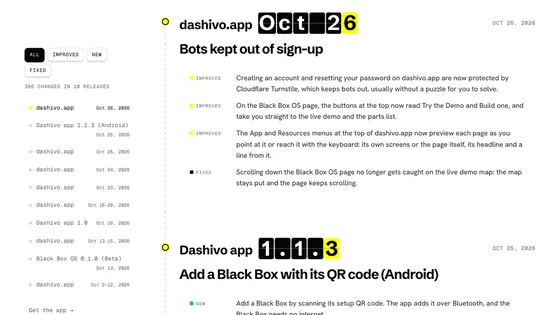
Para agregarla a tu cuenta, instala Black Box OS en la placa desde tu cuenta de Dashivo en una computadora y deja la placa conectada mientras arranca: la página la agrega a tu cuenta por el cable USB. Después configúrala con tu teléfono junto a ella, antes de ponerla en el vehículo: en la app Dashivo, Configuración › Black Box › Configurar le da su Wi-Fi y un nombre. Si la página no la alcanza, escanea el código QR de configuración que muestra la página con la app Dashivo, versión 1.1.3 o posterior, con tu teléfono junto a la Black Box. La Black Box no necesita internet para eso.
¿Necesito Cloud o la Black Box?
No para usar la app: graba, pone el sello y guarda tus grabaciones en tu teléfono por sí sola, incluidos los clips de paradas policiales y accidentes. El almacenamiento Cloud y la Black Box agregan una copia fuera del teléfono. La Black Box sí necesita Cloud: Black Box OS está incluido con un plan Cloud y requiere uno activo.
¿Qué almacenamiento puede usar Black Box OS?
Una tarjeta microSD o una tarjeta SD de tamaño completo en el hub USB-C de Arduino, o una memoria USB o USB-C en cualquiera de sus puertos USB: cualquiera de los puertos USB-A o el puerto USB-C de datos, no el puerto USB-C marcado PD. Recomendamos 128 GB o más, en una tarjeta de alta resistencia hecha para cámaras de tablero. Por ahora, deja conectada solo una tarjeta o memoria: una actualización futura elegirá entre ellas por sí sola. Más en Ayuda.
¿Qué pasa cuando conecto una tarjeta a mi Black Box?
- Nueva o vacía: Black Box OS la prepara automáticamente. La luz es ámbar mientras la prepara.
- La tarjeta propia de esta Black Box: se abre, nunca se borra.
- Una tarjeta con archivos, o de otra Black Box: no se toca. La matriz de luces muestra ERASE THIS CARD IN THE APP (código E08) y la Black Box te espera. Copia lo que necesites y luego bórrala en una computadora (exFAT o FAT32), o elige Usar esta tarjeta (borrarla) en la página de la Black Box en dashivo.app.
¿Cambiaste la tarjeta y no pasó nada? Apaga y enciende el auto una vez. Más en Ayuda.
¿Puedo pasar mi tarjeta a otra Black Box?
No, por diseño. Black Box OS cifra cada tarjeta con su propia clave, que solo existe dentro de la Black Box que la preparó. Otra Black Box, aunque esté en tu cuenta, no puede abrirla ni la borrará por sí sola, y quien se lleve la tarjeta solo verá datos revueltos. El video que ya se subió a Dashivo Cloud está a salvo ahí. Más en Ayuda.
¿Cuándo borra su tarjeta una Black Box?
Solo cuando eliges Usar esta tarjeta (borrarla) en dashivo.app; cuando quitas la Black Box de tu cuenta; o, en una Black Box que nunca se vinculó a una cuenta, tras cinco encendidos cortos seguidos. Encender y apagar nunca borra una Black Box vinculada a tu cuenta. Volver a escribir Black Box OS en la placa desde una computadora tampoco borra la tarjeta: sigue bloqueada a tu cuenta y se abre de nuevo cuando la Black Box vuelve a ella. Más en Ayuda.
¿Cómo reinstalo Black Box OS en mi Black Box y cuándo necesito el puente?
Normalmente la página de configuración pone la placa en modo de flasheo por sí sola: una placa con una imagen de fábrica de Arduino, otro sistema al que la página pueda llegar, o una placa con Black Box OS que no está en ninguna cuenta (la página te pide confirmar primero). El puente de flasheo solo sirve cuando la página no puede llegar a la placa. En dashivo.app abre Configurar una Black Box, luego ¿Nada en la lista? y después Usar el puente de flasheo: te muestra dónde están los pines JCTL. Pon el puente en los dos pines JCTL, desconecta la placa y vuelve a conectarla, y elígela otra vez; aparece en modo de flasheo. Al terminar, la página te dice que quites el puente; luego desconecta la placa y vuelve a conectarla. Nunca muevas el puente mientras la placa tenga corriente. Una placa que está en una cuenta debe quitarse de esa cuenta en la app de Dashivo antes de poder reinstalarla por USB. Más en Ayuda.
Al agregar mi Black Box falla después de reinstalarla. ¿Qué hago?
Es posible que tu teléfono aún recuerde el antiguo emparejamiento Bluetooth de la placa, y por eso agregarla falla con "la conexión Bluetooth se interrumpió". Olvida el emparejamiento y vuelve a agregar la placa. El nombre de la placa es DBB- más 6 caracteres, y aparece en la página de configuración y en la app de Dashivo. En un iPhone: Ajustes › Bluetooth, toca la (i) junto a DBB-xxxxxx y luego Omitir este dispositivo. En Android: Ajustes › Dispositivos conectados (o Bluetooth), toca el engranaje junto a DBB-xxxxxx y luego Olvidar (o Desvincular). Luego vuelve a agregarla en la app de Dashivo, en Ajustes › Black Box. Más en Ayuda.
Quité mi Black Box. ¿Para qué sirve el código de transferencia?
Cuando quitas una Black Box de tu cuenta, dashivo.app muestra su código de transferencia, justo después de quitarla y en Dispositivos › Black Boxes. ¿Se la das a alguien o la agregas a otra cuenta? Escribe este código al agregarla. Sirve durante 30 días después de quitarla.
¿Por qué un código? Solo la persona a quien se lo des puede agregar esta Black Box tal como está. Cualquier otra tiene que borrarla y empezar de nuevo. Tus grabaciones siguen siendo privadas: la tarjeta de memoria está cifrada y la Black Box borra su clave cuando se restablece. ¿Cambiaste de opinión? Vuelve a agregarla con este código.
Si alguien intenta agregarla sin el código, te avisamos por correo y en tus notificaciones. Más en Ayuda.
¿Qué es Vigilancia en estacionamiento?
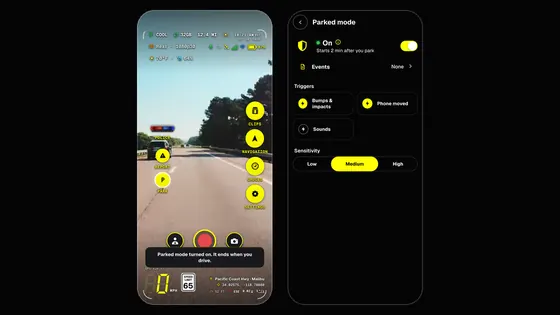
Un centinela para tu auto estacionado. Con Dashivo abierto en un teléfono que dejas en el auto, sigue grabando con la pantalla negra y detecta golpes, impactos, que muevan el teléfono y, si lo permites, la alarma del auto, vidrios rotos o algo que golpee el auto. Guarda el clip, lo muestra en Eventos y te avisa. Está desactivado hasta que lo activas en Settings › Parked mode, donde también eliges los activadores, la pantalla y el nivel de batería en el que se detiene. Más sobre Vigilancia en estacionamiento.
¿Vigilancia en estacionamiento funciona con la app cerrada?
En Android funciona mientras Dashivo esté grabando. En iPhone solo graba con la app Dashivo abierta en pantalla; con la app cerrada, el iPhone igual te avisa “Your parked car moved” y muestra los golpes que detectó mientras no estabas, sin video.
¿Qué son los contactos de confianza?
Personas que tú eliges, como tu familia o tu abogado. Agrega hasta 10 en Settings › Trusted Contacts o en dashivo.app en Compartido, y elige lo que ve cada una: Everything you share, Police stops and accidents only o Custom. Aceptan con su propia cuenta gratis de Dashivo, y tú las apruebas en tu teléfono después de leerse mutuamente un código de 12 dígitos. Las alertas de parada policial funcionan sin Cloud; tus clips, eventos, puntajes, Kilometraje y video en vivo les llegan solo con Dashivo Cloud.
¿Puedo tener varios autos en una cuenta?
Sí. Agrega tus autos en dashivo.app en Dispositivos › Vehículos, o en la app en Settings › Profile › Car, e indica qué teléfono suele ir en qué auto. Tu Puntaje de manejo, y con Dashivo Cloud tus clips, eventos y Kilometraje, se pueden ver por auto.
Legal8 preguntas
¿Es legal grabar?
Grabar video de vías públicas generalmente está permitido en EE. UU. La diferencia está en el sonido: en los estados donde se requiere el consentimiento de todas las partes, todos los participantes de una conversación deben aceptar antes de que se grabe. Dashivo graba sonido a menos que desactives Settings › Dash cam › Record sound, así que revisa tu estado. Esto no es asesoría legal.
¿Puedo grabar a pasajeros, incluidos los de viajes por app?
Sí, con cuidado. El video de tu auto generalmente está bien, pero el sonido necesita el consentimiento de todos en los estados donde se requiere el consentimiento de todas las partes, así que avisa a los pasajeros que se les está grabando (un letrero o una calcomanía ayuda) o desactiva Settings › Dash cam › Record sound. Para grabar la cabina, activa Settings › Dash cam › Cameras to record › Front and rear, y revisa las reglas de tu plataforma de viajes por app. Esto no es asesoría legal.
¿Se permite un teléfono en el parabrisas?
Por lo general, sí, si no te tapa la vista. Algunos estados indican lugares exactos: California, por ejemplo, permite un cuadrado de 7 pulgadas en la esquina inferior más alejada de ti o uno de 5 pulgadas en la esquina inferior más cercana. Otros prohíben cualquier cosa que te tape la vista, y la mayoría prohíbe sostener un teléfono mientras manejas. La tabla de estados indica dónde colocarlo en cada estado; el tablero o la consola funcionan en todas partes.
¿Mis grabaciones servirán como prueba?
Puede ayudar, pero nadie puede prometer cómo lo usarán las aseguradoras o los tribunales. Guarda los archivos originales, comparte copias y no los edites. El sello muestra la hora, el lugar y la velocidad en cada cuadro.
¿Puedo usar el Cronómetro en la calle?
No. El Cronómetro es solo para circuitos cerrados. Correr contra reloj en vías públicas es un delito en muchos estados, y el video puede usarse en tu contra.
¿El letrero de límite de velocidad siempre es correcto?
No. Viene de OpenStreetMap, un mapa que mantienen voluntarios, y las calles sin un límite registrado no muestran letrero. Los letreros del camino siempre tienen prioridad. Desactívalo en Settings › Navigation › Speed limit sign.
¿Dónde están los términos y la política de privacidad?
Los términos de uso y la política de privacidad de la app, y el aviso de privacidad y los términos del sitio web.
Ninguna respuesta coincide. Prueba otra palabra o escríbenos por correo.
¿Sigues con dudas?
- 01
Busca en todas las respuestas de arriba: prueba una palabra como "calor", "PIN" o "USB".
- 02
Sigue la guía de configuración: el soporte, el primer inicio y la configuración que importa.
- 03
Escribe a [email protected] o usa el formulario de contacto. Respondemos en un plazo de dos días hábiles.
 Muy pronto