
¿En qué Dashivo quieres iniciar sesión?
Tus propios teléfonos o la flotilla de tu empresa. Cada uno tiene su propia cuenta.
¿Eres nuevo en Dashivo Pro? Habla con nosotros y configuramos tu empresa.
Cámara corporal en una app para tu teléfono
Una cámara, o la frontal y la trasera a la vez.
Para cuando vas a pie, en bici o dando viajes. Dashivo™ graba con la cámara que mira hacia afuera y la que te mira a ti al mismo tiempo, con sonido, cada una en su propio video. La Protección táctil evita que un bolsillo, una correa o una mano distraída detengan algo.

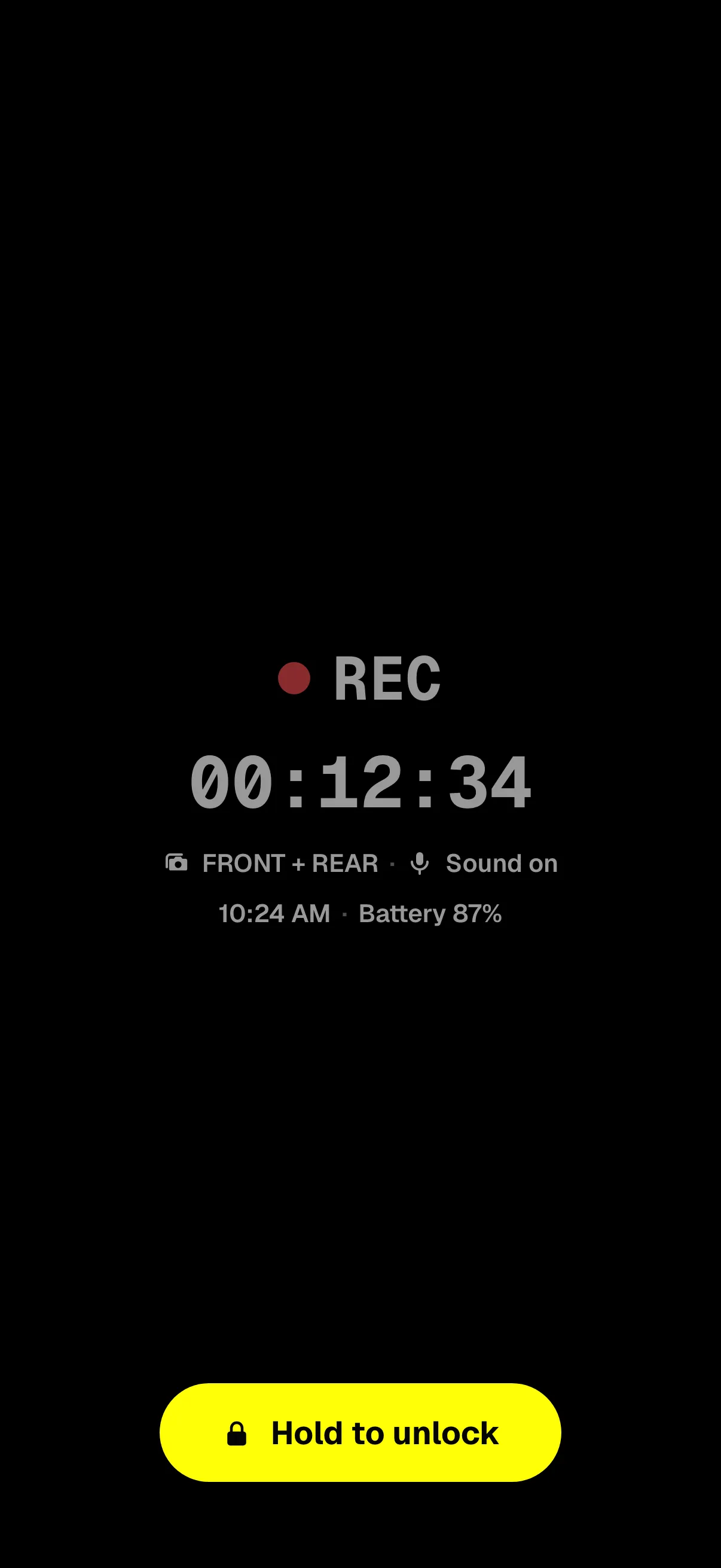
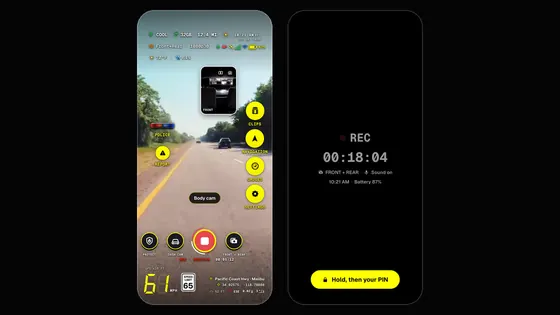
- Sigue grabandoUn REC grande y cuánto tiempo lleva, para revisarlo de un vistazo.
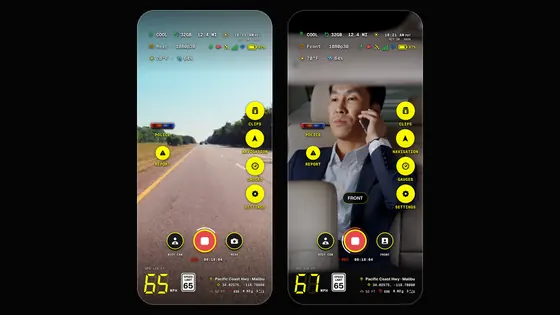
- Frontal + trasera, sonido activadoQué se está grabando: ambas cámaras, cada una en su propio archivo, con sonido.
- Mantén para desbloquearSe ignora cada toque hasta que mantienes presionado el botón un segundo y medio.
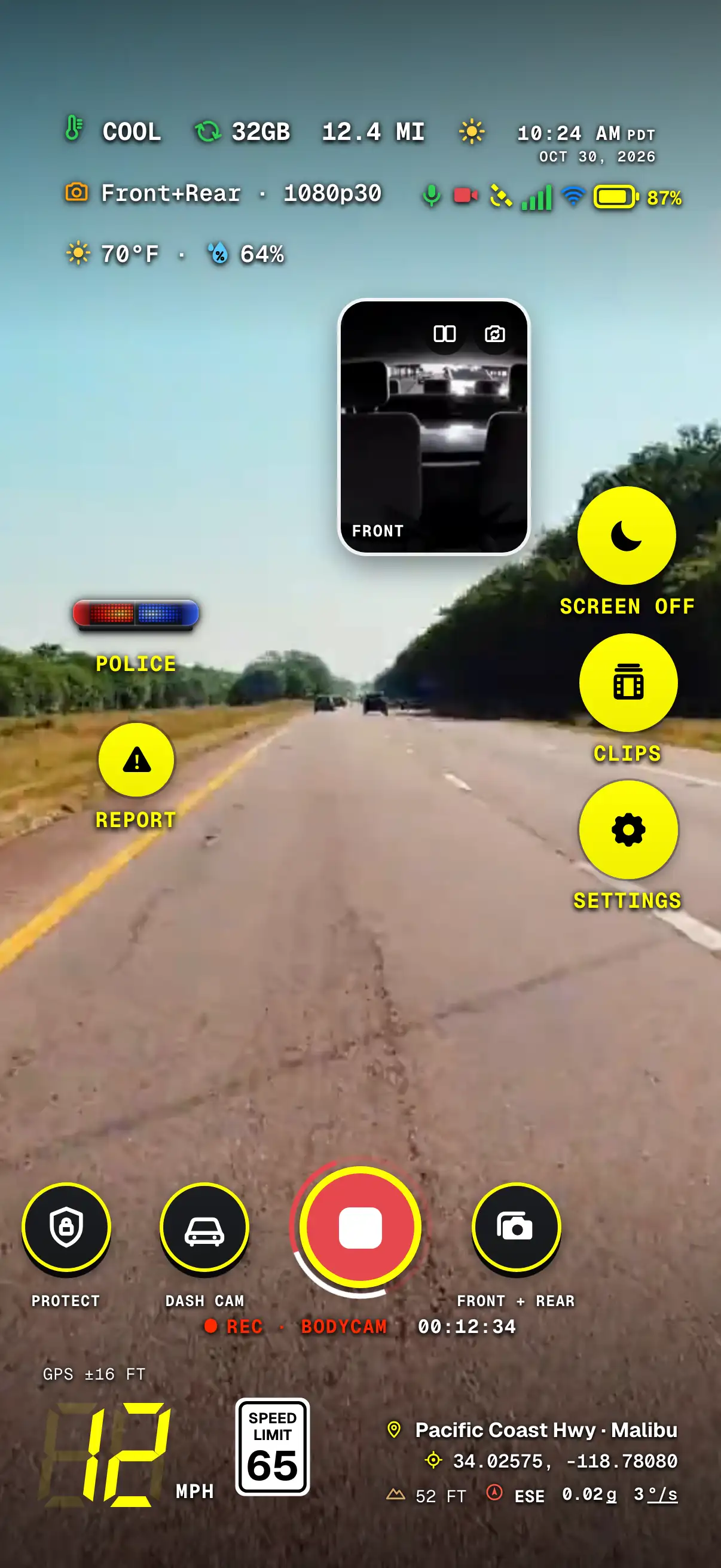
- La otra cámaraEn una imagen pequeña: tócala para intercambiarlas. Las dos siguen grabando.
- Pantalla apagadaTotalmente negra con el brillo al mínimo, sin dejar de grabar.
- PROTECTActiva la Protección táctil cuando la quieras.
- DASH CAMDe vuelta a la cámara de tablero con un toque; allí, BODY CAM te trae aquí.
- REC · BODYCAMGrabando a pie, y cuánto tiempo lleva.
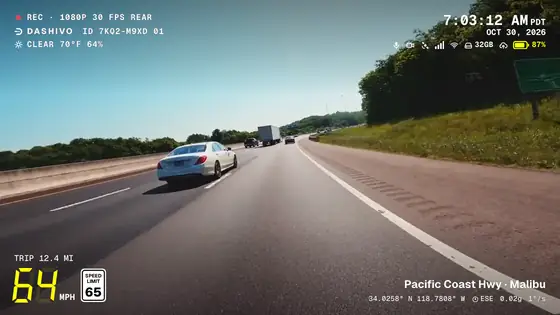
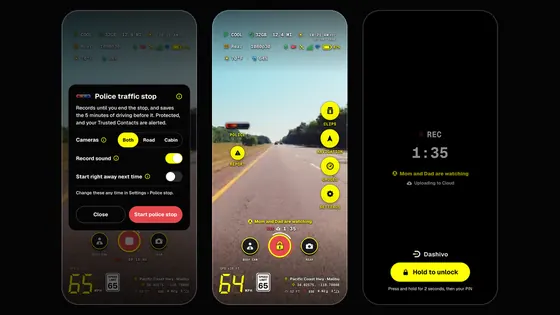
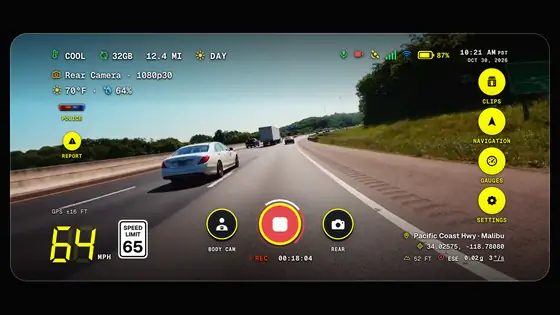
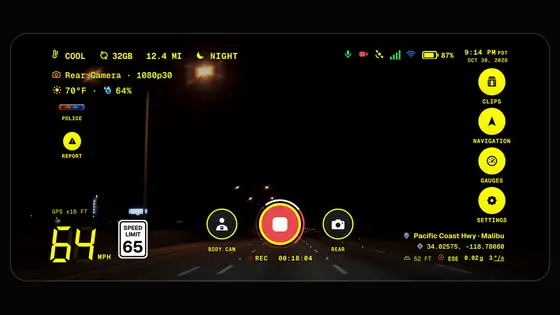
Las pantallas de cámara corporal de Dashivo con datos de ejemplo, sobre un clip de carretera con licencia.
Lo que graba
- 2 cámaras
- Frontal y trasera al mismo tiempo, en iPhone XS y XR y más recientes. En Android depende del teléfono; la app revisa el tuyo.
- Sonido
- Se graba con el video desde el micrófono del teléfono. Puedes desactivarlo.
- Su propio archivo
- Cada cámara guarda su propio video, nombrado con la fecha, la hora al segundo y la cámara.
- 1080p cada una
- Con dos cámaras a la vez no se puede subir más. Graba solo con la cámara frontal o la trasera si lo prefieres.
- En el sello
- REC con la calidad y los cuadros por segundo, luego BODY CAM, con la hora, el lugar y tu velocidad. El nombre del archivo dice qué cámara es.
- Tu vista
- Una cámara llena la pantalla y la otra se ve en una imagen pequeña: tócala para intercambiarlas. Las dos siguen grabando de todos modos.
El modo cámara corporal graba una cámara, o la frontal y la trasera a la vez. ¿Vas manejando? El modo Dash cam graba el camino y la cabina a la vez y mantiene el HUD, los límites de velocidad y la grabación en bucle. Qué teléfonos pueden grabar con ambas cámaras: consulta qué teléfonos funcionan. En iPhone, Dashivo se queda en pantalla para grabar: no presiones el botón lateral, porque Apple detiene la cámara mientras el iPhone está bloqueado. Screen off te da una pantalla negra en su lugar.
Cómo funciona
- 01
Toca BODY CAM junto al botón de grabar, o elige Mode y Cameras en Settings › Dash & body cam: Rear, Front o Front and rear.
- 02
Toca grabar. Graba con sonido, cada cámara en su propio archivo.
- 03
Unos segundos después de que aparece REC, Dashivo ofrece la Protección táctil, o la activa sola, o nunca pregunta: tú eliges.
- 04
Mantén presionada la píldora un segundo y medio para desbloquear; en iPhone, después tu PIN de la app si configuraste uno. La grabación nunca se detiene.
Estado actual
Funciona hoy
- Frontal y trasera a la vez, en iPhone XS y XR y más recientes, y en teléfonos Android compatibles
- Sonido, Protección táctil y Pantalla apagada
- Parada policial en modo cámara corporal
Con Dashivo Cloud
- Copias de los clips importantes, cifradas primero en tu teléfono
Mantén para
desbloquear.
Esta pantalla funciona como la de la app: mantén presionado el botón un segundo y medio para desbloquear. Un toque en cualquier otro lugar solo activa el botón; no pasa nada más.
Pruébalo: mantén presionado el botón en la pantalla.
Cuando empieza la grabación
En un bolsillo, en una correa o en un chaleco, la pantalla se presiona por accidente. La Protección táctil sigue grabando, pone la pantalla negra y tenue, e ignora cada toque hasta que mantienes presionado el botón.
- Preguntar
Unos segundos después de que aparece REC, para que primero veas la cámara, Dashivo pregunta si quieres activarla.
Predeterminado - Siempre
Se activa sola tras una cuenta regresiva de 3 segundos que puedes cancelar.
- Nunca
Nunca pregunta. Toca PROTECT junto al botón de grabar cuando la quieras.
Pantalla apagada pone la pantalla totalmente negra con el brillo al mínimo mientras la grabación continúa. Mantén un dedo en cualquier parte un segundo y medio para volver a la Protección táctil.
Puesta, en mano
o montada.
Elige la cámara que mira hacia lo importante. Frontal y trasera juntas va bien con un soporte de manubrio o con el teléfono en la mano.
- En tu pecho
En un arnés de pecho, en una correa o en el bolsillo de un chaleco con la cámara despejada. La cámara que te mira solo ve tu camisa, así que elige la que mira hacia afuera, o graba con ambas y decide después.
- En bici
En un soporte de manubrio, graba con la frontal y la trasera: la cámara trasera ve el camino adelante y la frontal te ve a ti y lo que hay detrás.
- En viajes por app
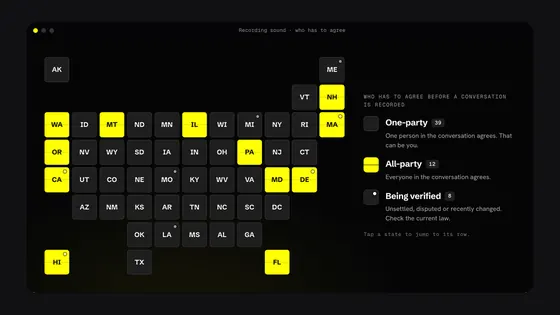
La cámara corporal funciona, con una cámara o con ambas. Para manejar, el modo camino y cabina de la Dash cam también graba ambas cámaras y mantiene el HUD, el letrero de límite de velocidad y la grabación en bucle. En cualquier caso, avisa a tus pasajeros que están siendo grabados: algunos estados exigen que todas las personas en una conversación estén de acuerdo antes de grabar el sonido.
Las leyes de consentimiento de audio varían según el estado. Lee el resumen de leyes de grabación y revisa la ley de donde estés. Esto no es asesoría legal.
 Muy pronto